SMED – analiza i optymalizacja czasu przezbrojeń
Instrukcja użytkownika · moduł LeanSigma.pl · wersja 2 (październik 2026)
1.Do czego służy SMED
Program zapisuje przezbrojenie maszyny lub linii: kto, co, gdzie i kiedy robi od zatrzymania produkcji starego wyrobu do pierwszej dobrej sztuki nowego. Każda czynność jest przypisana do osoby i do elementu maszyny / stanowiska, a całość widać na poziomym wykresie Gantta: co dzieje się równolegle, co musi czekać na co i kto w tym czasie stoi.
Z analizy od razu odczytasz:
- czas postoju linii i ścieżkę krytyczną, czyli czynności, które ten czas wydłużają;
- podział na czynności wewnętrzne (INT) – możliwe tylko przy zatrzymanej maszynie – i zewnętrzne (EXT) – możliwe w czasie pracy maszyny;
- obciążenie i czas czekania każdej osoby w czasie postoju;
- miejsca do poprawy: czynności zewnętrzne wykonywane w postoju, konflikty osób, szukanie, chodzenie.
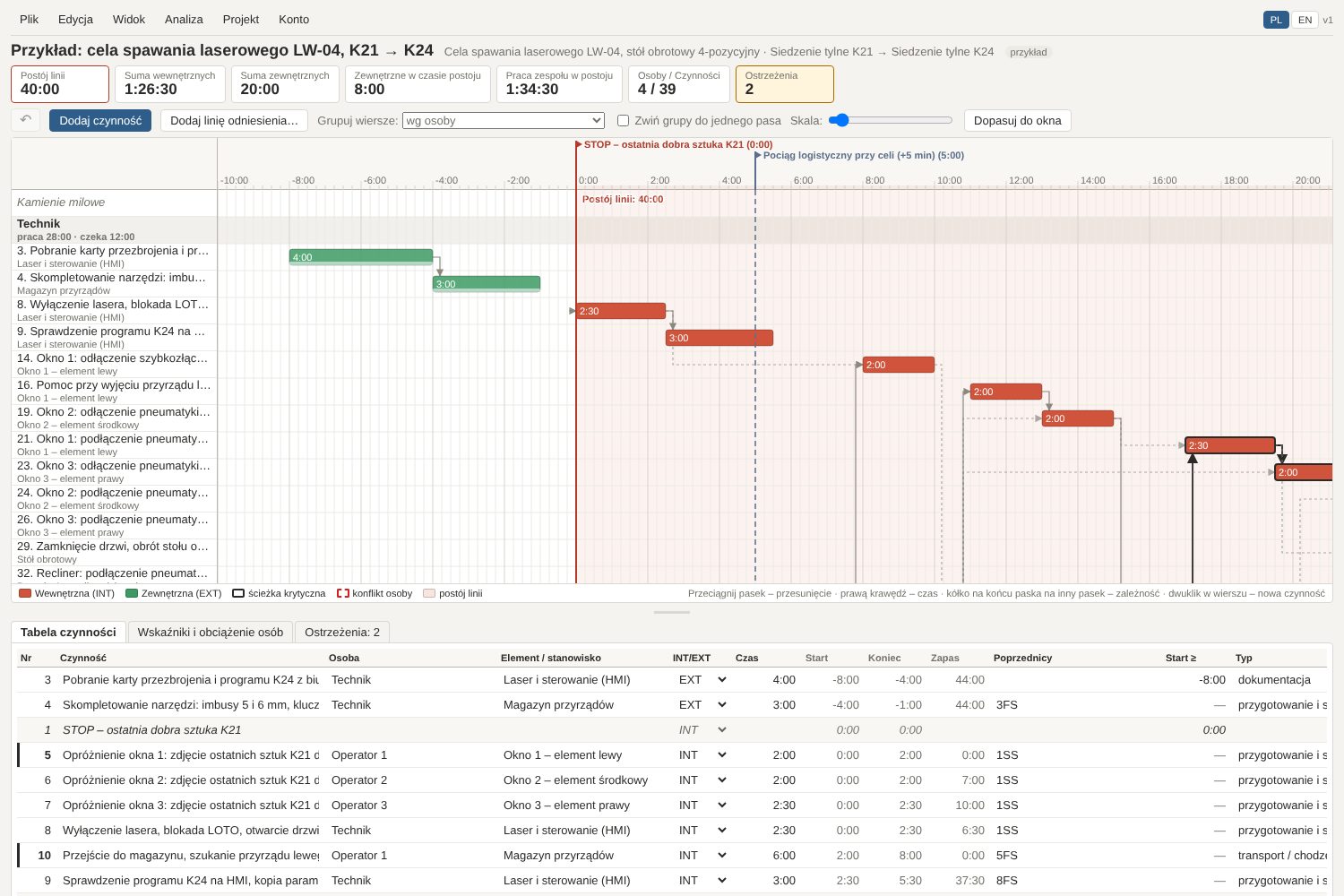
W instrukcji ćwiczymy na prostym przykładzie: przezbrojenie prasy wtryskowej P-12 z formy A na formę B – operator i ustawiacz, osiem czynności. Program ma też wbudowany większy przykład (cela spawania laserowego, Plik → Wczytaj przykład), na którym możesz ćwiczyć bez obaw – zmiany są tylko w Twojej sesji.
2.Ekran w skrócie
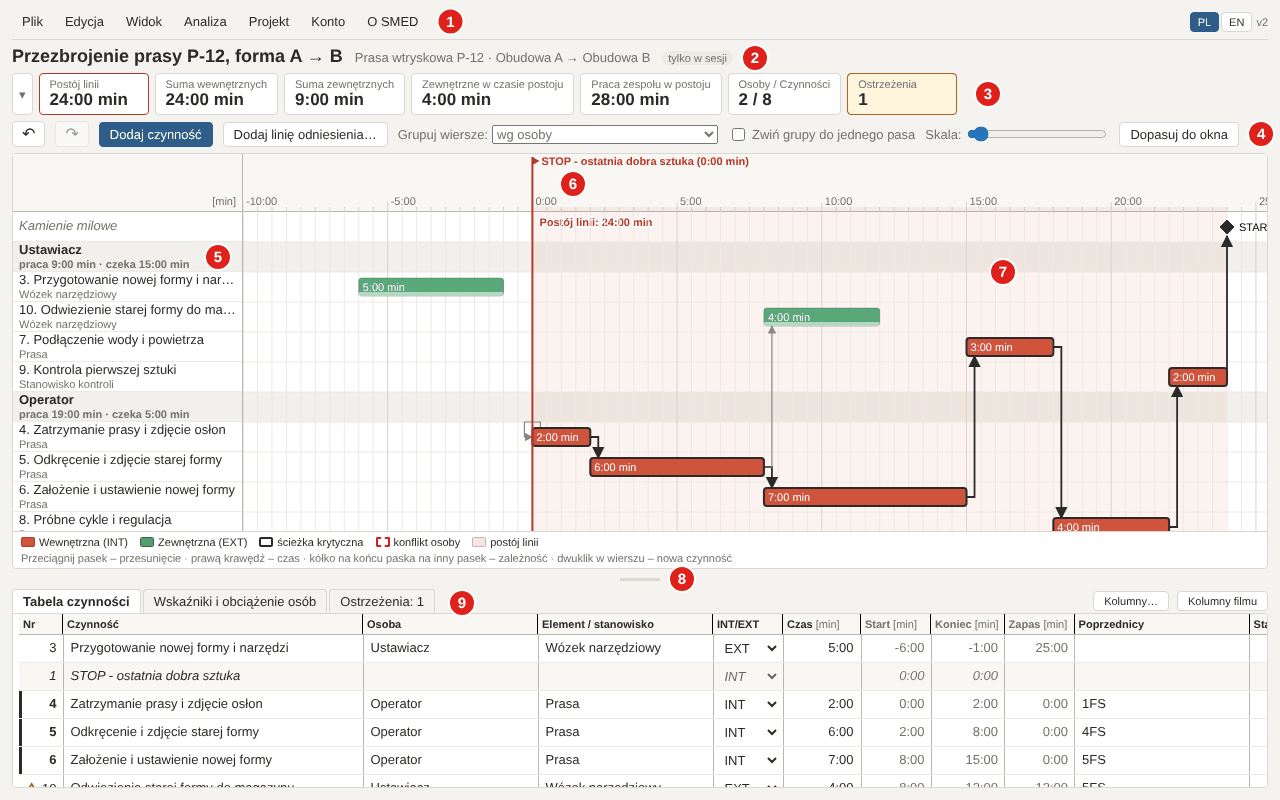
| Nr | Część ekranu | Co zawiera |
|---|---|---|
| 1 | Menu | Plik, Edycja, Widok, Analiza, Projekt, Konto, O SMED; po prawej przełącznik języka PL / EN. |
| 2 | Nagłówek | Nazwa analizy (kliknięcie otwiera Dane analizy), linia, wyrób z → na i znacznik: przykład, tylko w sesji (niezapisana) albo publiczny. |
| 3 | Kafle wskaźników | Postój linii (główny wynik), sumy INT i EXT, zewnętrzne w czasie postoju, praca zespołu, liczba osób i czynności, ostrzeżenia. Strzałka ▾ po lewej zwija je do jednej linii. |
| 4 | Pasek narzędzi | Cofnij ↶ / Ponów ↷, Dodaj czynność, Dodaj linię odniesienia, grupowanie wierszy, zwijanie grup, skala osi, Dopasuj do okna. |
| 5 | Nazwy wierszy | Grupy (np. osoby) z podsumowaniem „praca … · czeka …” i czynności z numerem i elementem. |
| 6 | Oś czasu | Czas w minutach od stopu linii; flagi linii odniesienia (STOP itd.). |
| 7 | Wykres | Paski czynności, strzałki połączeń, romby kamieni milowych. Jasnoczerwone tło to czas postoju linii. |
| 8 | Uchwyt | Szara kreska – przeciągnij w górę lub w dół, żeby zmienić wysokość wykresu. |
| 9 | Zakładki | Tabela czynności, Wskaźniki i obciążenie osób, Ostrzeżenia; po prawej przyciski Kolumny… i Kolumny filmu. |
3.Pierwsza analiza krok po kroku
Ten rozdział prowadzi od pustego ekranu do pierwszych czynności. Zajmie około 5 minut.
3.1. Nowa analiza
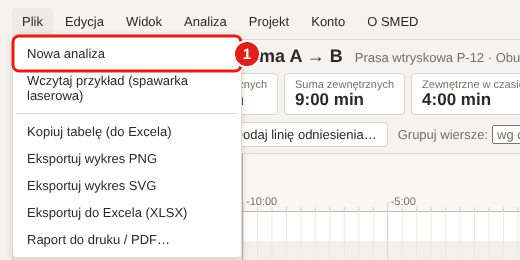
- Otwórz menu Plik i wybierz Nowa analiza.
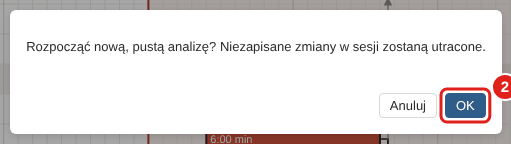
- Program pyta, czy porzucić bieżącą analizę. Kliknij OK.
Powstaje pusta analiza z dwiema pozycjami, które wyznaczają postój linii:
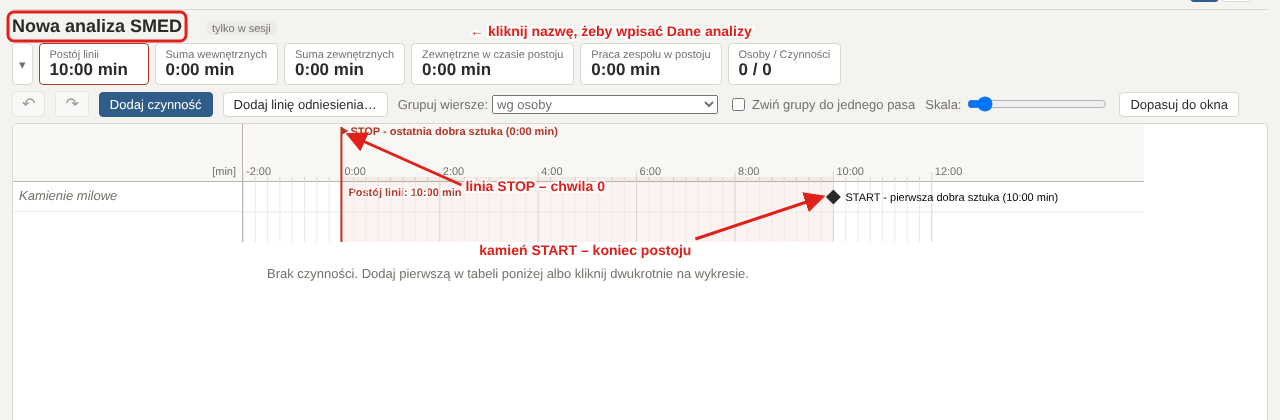
3.2. Dane analizy
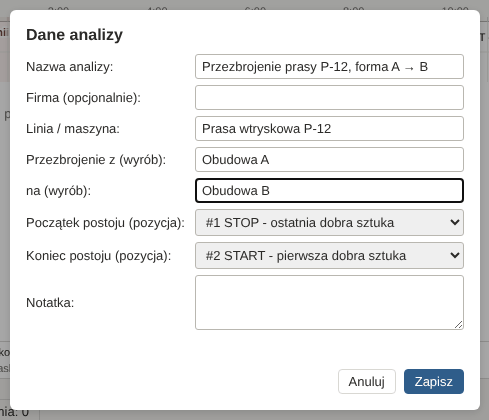
- Kliknij nazwę analizy w nagłówku („Nowa analiza SMED”).
- Wpisz nazwę, linię / maszynę i wyroby (z → na). Firma jest opcjonalna. Kliknij OK.
3.3. Pierwsza czynność
- W ostatnim wierszu tabeli kliknij „+ nowa czynność…”, wpisz nazwę czynności i naciśnij Enter.
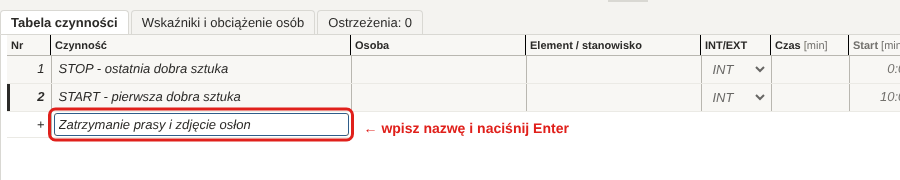
- Czynność pojawia się w tabeli i na wykresie, a kursor przechodzi do pola Osoba.

Znak ⚠ przy numerze przypomina, że czynność nie ma jeszcze osoby. - Uzupełnij pola: 1 Osoba (np. „Operator”), 2 Element /
stanowisko (np. „Prasa”), 3 INT/EXT, 4 Czas.
Tab przechodzi do następnego pola, Enter zatwierdza i schodzi wiersz niżej.

Pod polem czasu widać, jak program odczytał wpis: „2m” = 2 minuty = 00:02:00.
2m = 2 minuty, 1:30 = 1 min 30 s, 90 = 90 sekund
(sama liczba to zawsze sekundy), 1h = godzina. Pełna lista – rozdział 8.
Osoby i elementy, które już wpisałeś, program podpowiada na liście.
3.4. Kolejne czynności – i dlaczego potrzebne są połączenia
Dodaj tak samo kolejne czynności. Zauważ, że wszystkie zaczynają się w chwili 0 – program nie wie jeszcze, że jedna czeka na drugą:
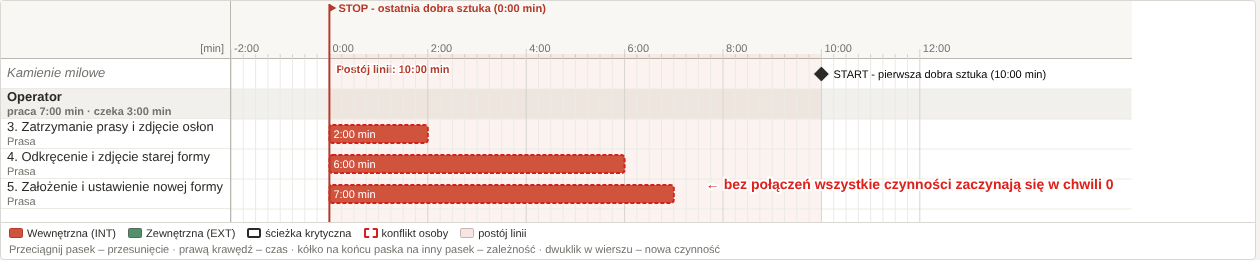
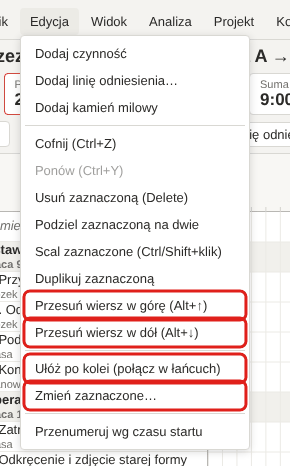
Kolejność ustawiasz połączeniami (zależnościami): „ta czynność zaczyna się, gdy tamta się skończy”. Najszybciej: kliknij jedną czynność tej osoby i wybierz Edycja → Ułóż po kolei (połącz w łańcuch) – program połączy wszystkie czynności tej osoby jedna za drugą, w kolejności tabeli:
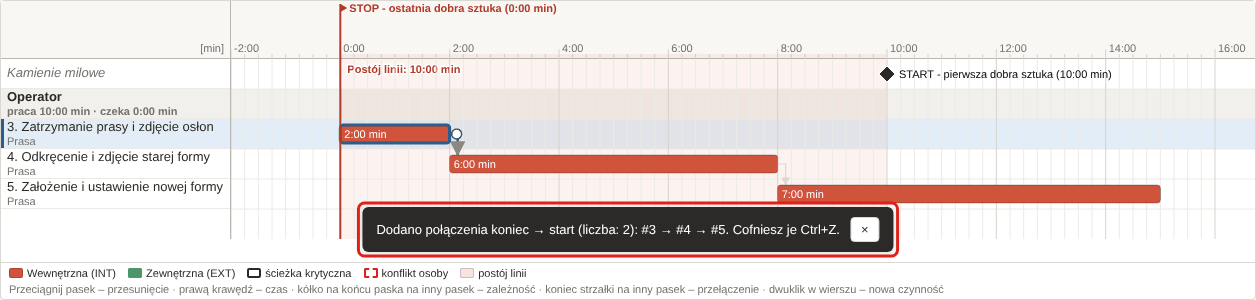
Jak je tworzyć i co się z nimi dzieje przy przesuwaniu – rozdział 6. Na koniec w kolumnie Poprzednicy kamienia START wpisz numer ostatniej czynności – wtedy kamień wyznacza koniec postoju.
4.Dodawanie czynności – wszystkie sposoby
Czynność dodasz na pięć sposobów. Wybierz ten, który w danej chwili jest najwygodniejszy.
4.1. Wiersz „+ nowa czynność…” na dole tabeli
Opisany wyżej (3.3). Jeżeli jakiś wiersz jest zaznaczony, nowa czynność dostaje jego osobę, element i film.
4.2. Przycisk „Dodaj czynność”
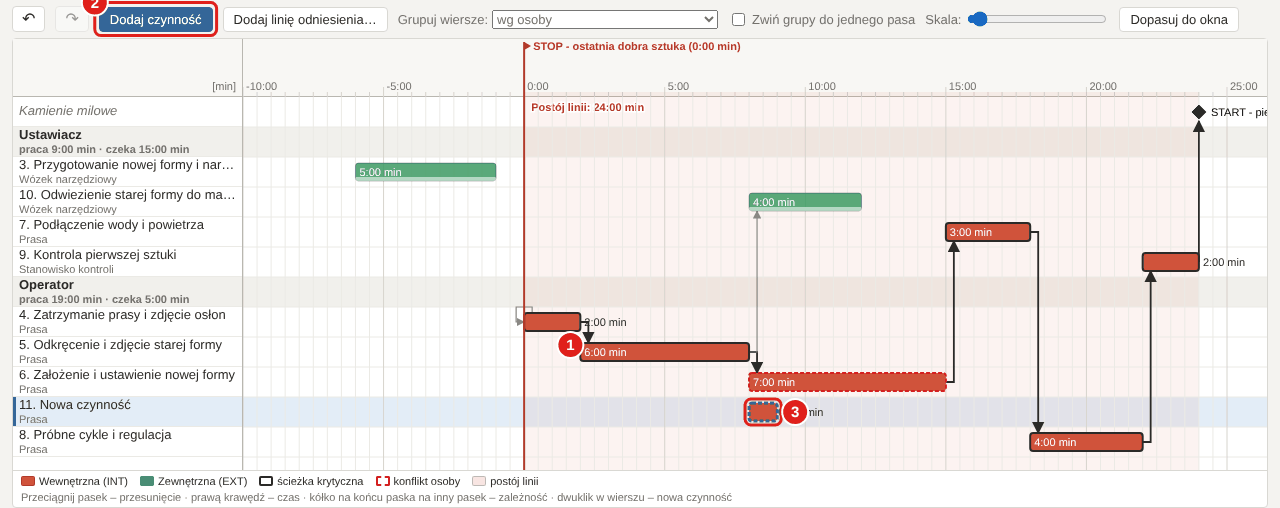
- Kliknij pasek czynności, po której ma być nowa (na rysunku 1 – #5).
- Kliknij Dodaj czynność na pasku narzędzi 2.
- Nowa czynność 3 dostaje osobę i element zaznaczonej i zaczyna się w chwili jej końca. Kursor czeka w tabeli na nazwę.
4.3. Dwuklik na wykresie
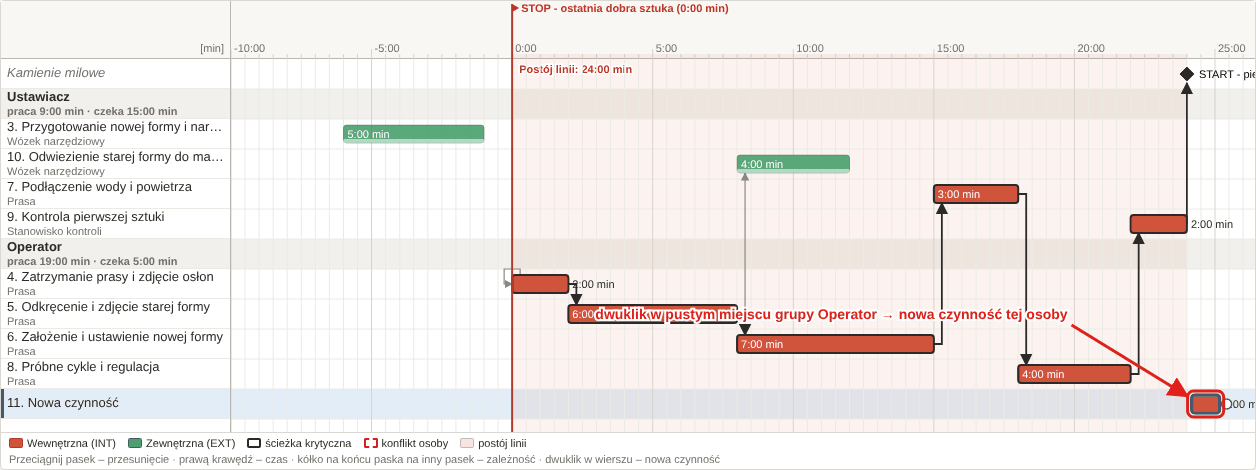
Kliknij dwukrotnie w pustym miejscu wykresu, w grupie wybranej osoby, w chwili, w której czynność ma się zacząć. Nowa czynność dostaje tę osobę (przy grupowaniu wg elementu – element) i start w miejscu kliknięcia.
4.4. Wstawianie między wiersze tabeli
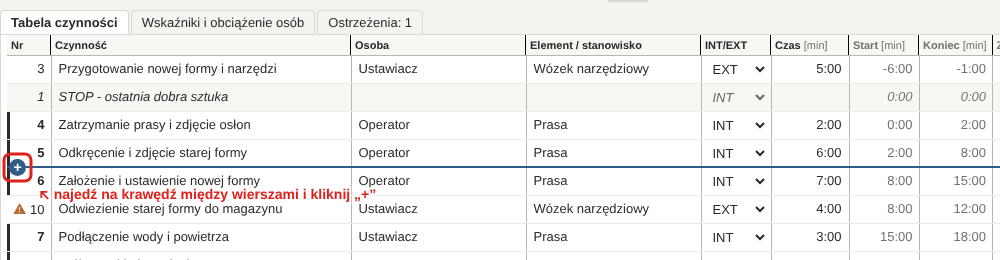
- Najedź myszą na krawędź między dwoma wierszami tabeli – pojawi się linia i kółko + przy lewym brzegu.
Kliknij kółko.
- W okienku wpisz nazwę (możesz ją uzupełnić później), czas i wybierz, co ma się stać z dalszymi czynnościami.
Kliknij Wstaw.
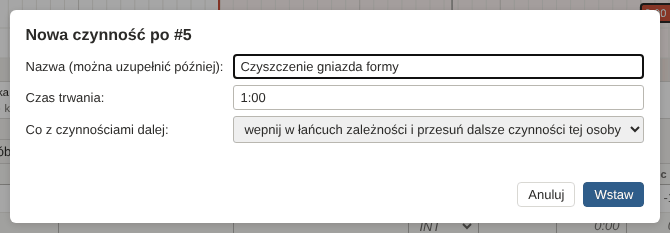
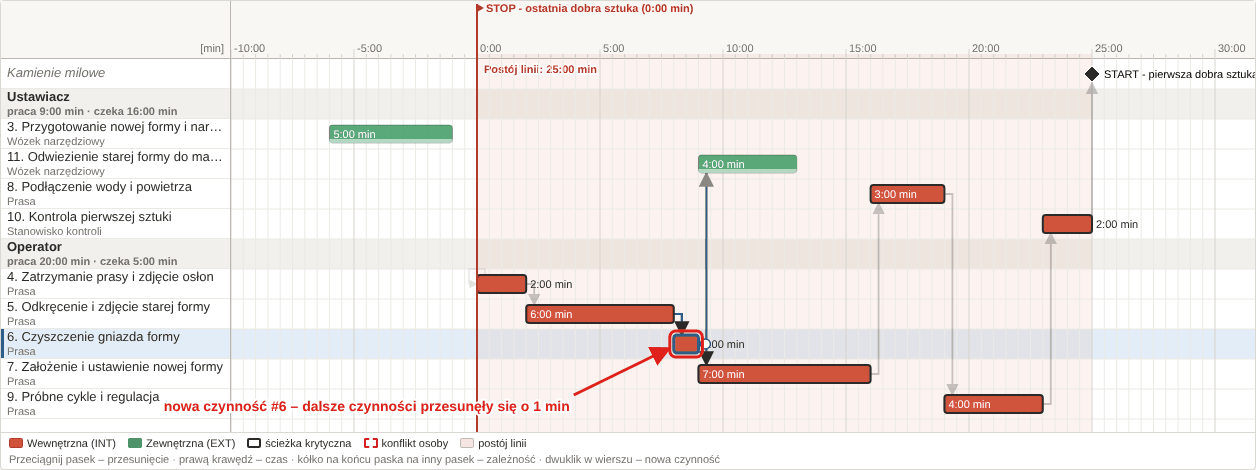
Warianty „co z czynnościami dalej”:
- wepnij w łańcuch zależności i przesuń dalsze czynności tej osoby (domyślnie) – nowa czynność czeka na wiersz nad nią, a wszystko, co czekało na ten wiersz, czeka teraz na nową; do tego najbliższa następna czynność tej samej osoby czeka na nową;
- tylko wepnij w łańcuch zależności;
- tylko przesuń dalsze czynności tej osoby;
- nic nie przesuwaj – nowa czynność dostaje tylko start na końcu wiersza nad nią.
Krawędź pod ostatnim wierszem dodaje czynność na końcu, krawędź nad pierwszym – przed nim; wtedy okienko pyta, czy nowa czynność kończy się w chwili startu pierwszej, czy zaczyna się razem z nią. Na telefonie kółka są widoczne cały czas. Podpowiadany czas wynika z czasów tej osoby (gdy większość jej czynności trwa 1–10 min – 1 min, 10–30 min – 10 min, od 30 min – 30 min, poniżej 1 min – 10 s; przy mniej niż 3 czynnościach – 1 min).
4.5. Podziel i Duplikuj
Na końcu każdego wiersza tabeli są przyciski Podziel, Scal i Usuń.
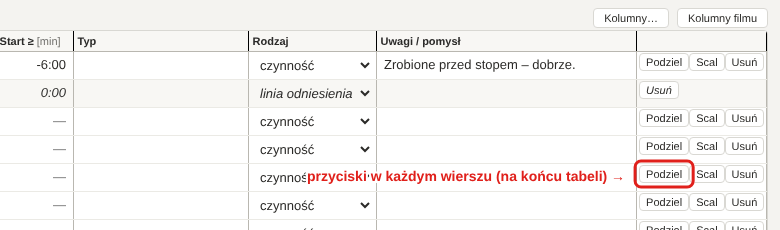
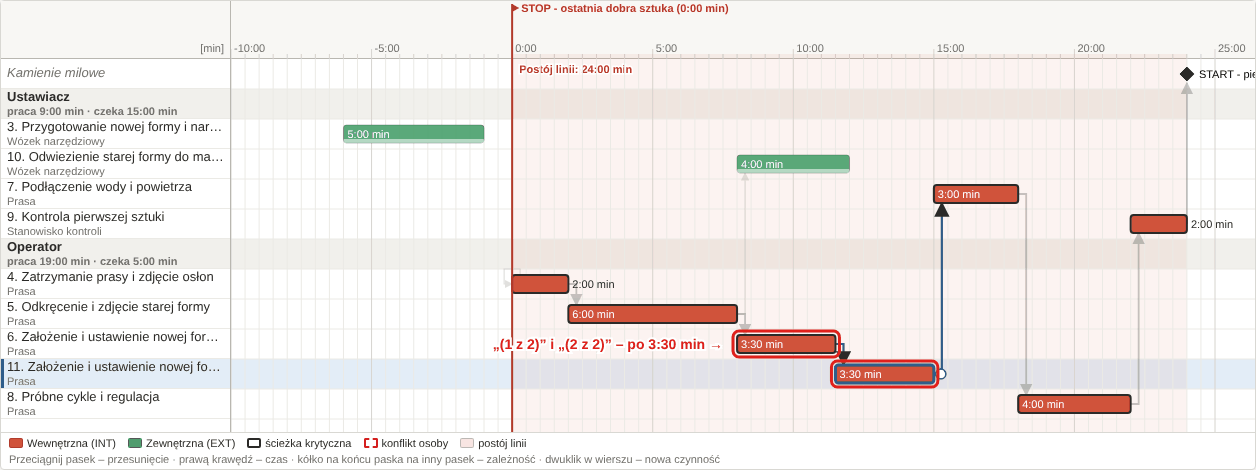
Podziel dzieli czynność na dwie połowy „(1 z 2)” i „(2 z 2)”. Druga czeka na pierwszą, a czynności, które czekały na koniec całości, czekają na koniec drugiej części. To podstawowy ruch SMED: wydzielasz część, którą da się zrobić zewnętrznie, i zmieniasz jej kod na EXT.
Edycja → Duplikuj tworzy kopię zaznaczonej czynności z nowym numerem – z tymi samymi danymi i poprzednikami, więc kopia startuje razem z oryginałem. Przydaje się, gdy tę samą pracę wykonuje druga osoba – zmień wtedy w kopii osobę.
4.6. Usuwanie i cofanie
- Usuń w wierszu albo klawisz Delete przy zaznaczonej pozycji – program pyta o potwierdzenie. Połączenia od tej pozycji też znikają.
- Każdą zmianę cofniesz przyciskiem ↶ albo Ctrl+Z (do 30 kroków), a przywrócisz przyciskiem ↷ albo Ctrl+Y.
4.7. Kolejność wierszy (↑ / ↓)
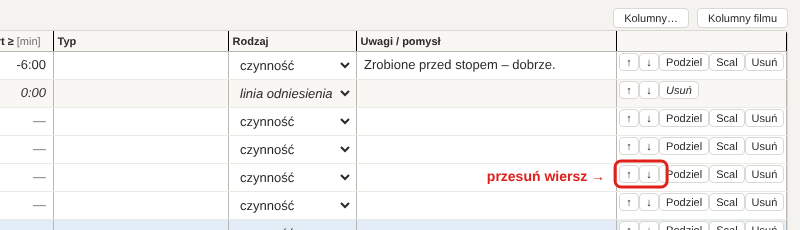
Przyciski ↑ i ↓ na końcu wiersza (także Edycja → Przesuń wiersz w górę / w dół albo Alt+↑ / Alt+↓ przy zaznaczonym wierszu) zamieniają numer pozycji z sąsiednią. Odwołania w kolumnie Poprzednicy program przepisuje sam, więc połączenia i czasy się nie zmieniają – zmienia się tylko numer i miejsce w tabeli. Tabela przełącza się wtedy na sortowanie wg numeru (Widok → Sortuj).
4.8. Zmiana wielu czynności naraz
- Zaznacz czynności: Ctrl+klik – pojedynczo, Shift+klik – zakres (w tabeli albo na wykresie).
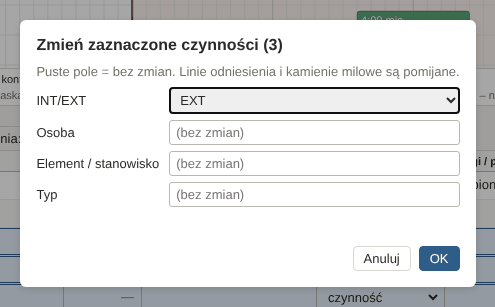
- Wybierz Edycja → Zmień zaznaczone…, ustaw to, co ma się zmienić (INT/EXT, osoba, element, typ) – puste pola zostają bez zmian – i kliknij OK. Jeden Ctrl+Z cofa całą zmianę.
5.Przesuwanie czynności i zmiana czasu na wykresie
5.1. Przesunięcie czynności w czasie
- Chwyć pasek myszą (lewy przycisk) i przeciągnij w lewo lub w prawo. Podczas przeciągania widać „ducha” paska
i podpowiedź z nowym startem, np.
#3 ▸ -9:00. - Puść przycisk. Start przyciąga się do kroku z Widok → Przyciąganie (domyślnie 10 s). Esc w trakcie przeciągania anuluje ruch.
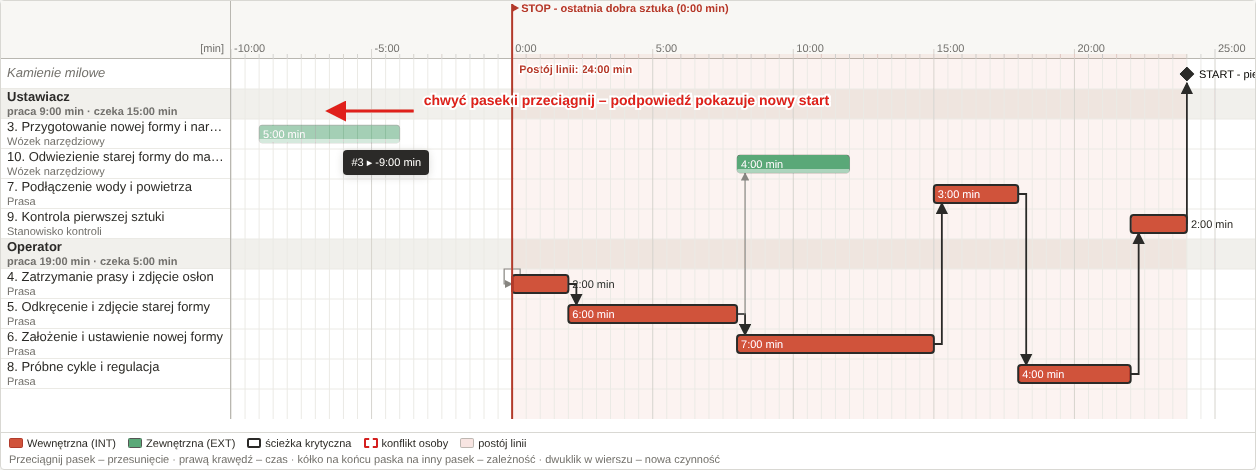
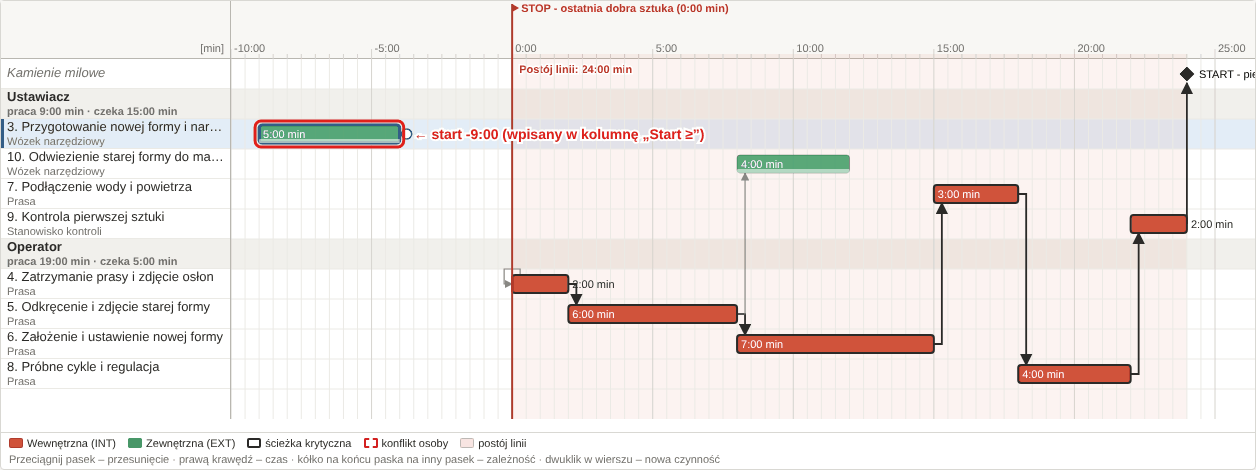
Przeciągnięty start zapisuje się w kolumnie Start ≥ („nie wcześniej niż”). Możesz go też wpisać ręcznie w tabeli, a wyczyścić – usuwając wpis z tej kolumny.
5.2. Zmiana czasu trwania
- Najedź na prawą krawędź paska – kursor zmienia się na ↔.
- Przeciągnij krawędź w prawo (dłużej) albo w lewo (krócej). Podpowiedź pokazuje nowy czas.
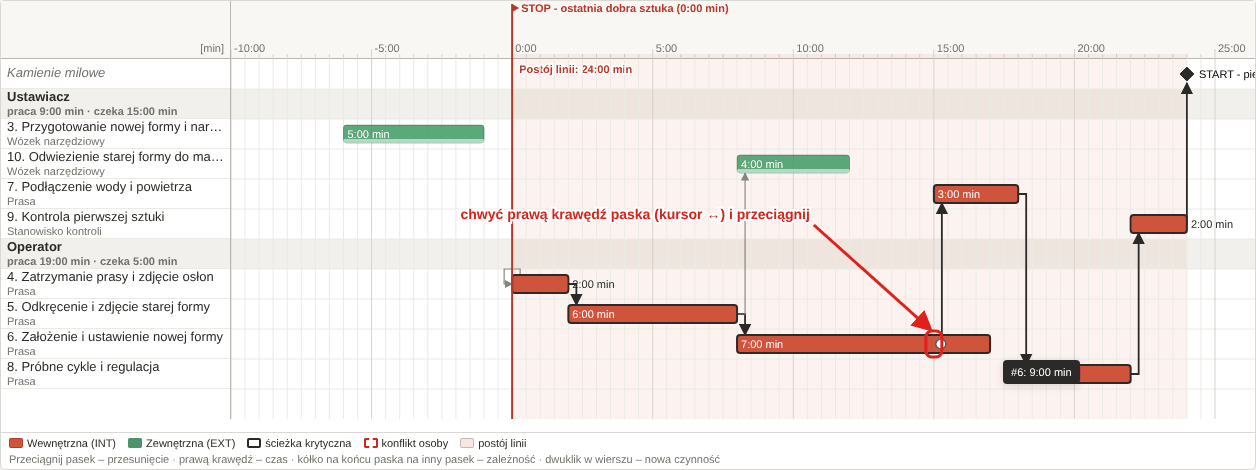
Czas możesz też po prostu wpisać w kolumnie Czas w tabeli.
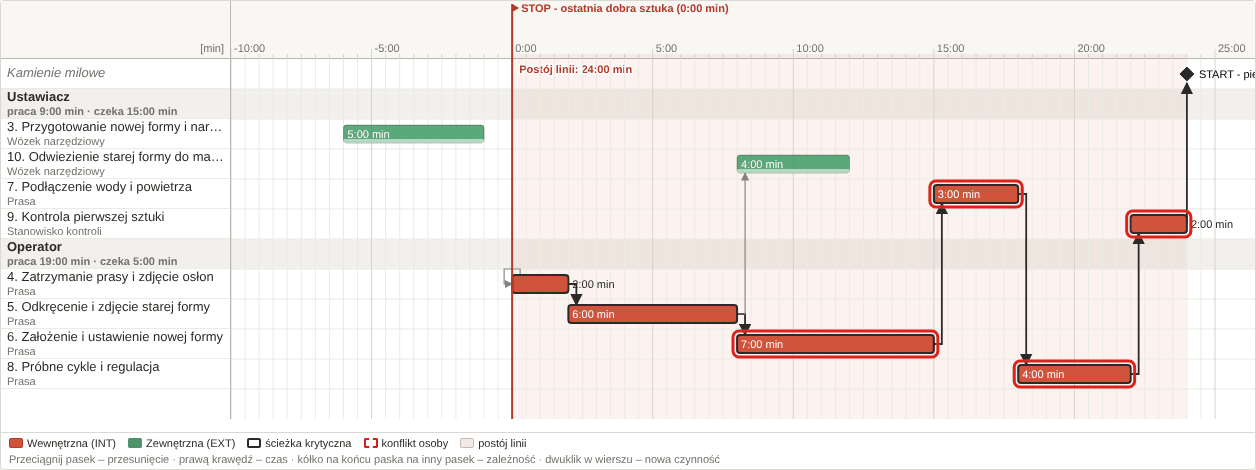
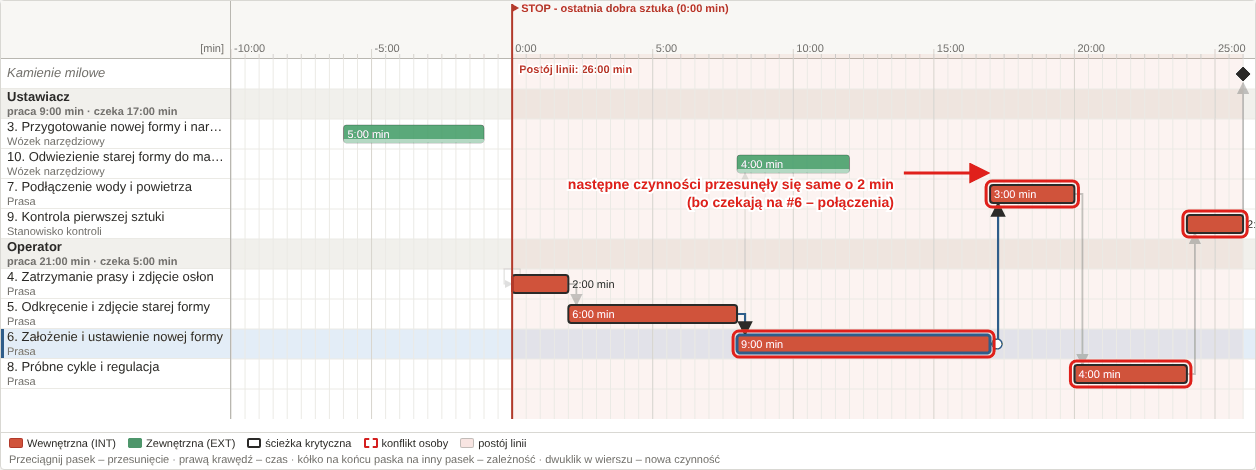
To pokazuje, po co są połączenia: zmieniasz jedną czynność, a reszta układa się sama.
6.Połączenia (zależności) – od podstaw
6.1. Co to jest połączenie
Połączenie mówi, na co czynność musi poczekać. Przykład: „Założenie nowej formy” (#6) może się zacząć dopiero,
gdy skończy się „Zdjęcie starej formy” (#5). Na wykresie to strzałka od końca paska #5 do początku paska #6,
a w tabeli – wpis 5FS w kolumnie Poprzednicy wiersza #6. Czynność #5 to poprzednik,
#6 – następnik.
Dzięki połączeniom:
- czynności układają się same we właściwej kolejności – nie musisz liczyć startów;
- gdy zmienisz czas lub położenie jednej czynności, następne przesuwają się za nią;
- program wie, które czynności tworzą ścieżkę krytyczną (gruba ramka) – to one decydują o długości postoju.
6.2. Jak połączyć dwie czynności na wykresie
- Najedź myszą na pasek poprzednika. Na jego prawym końcu pojawi się małe kółko.
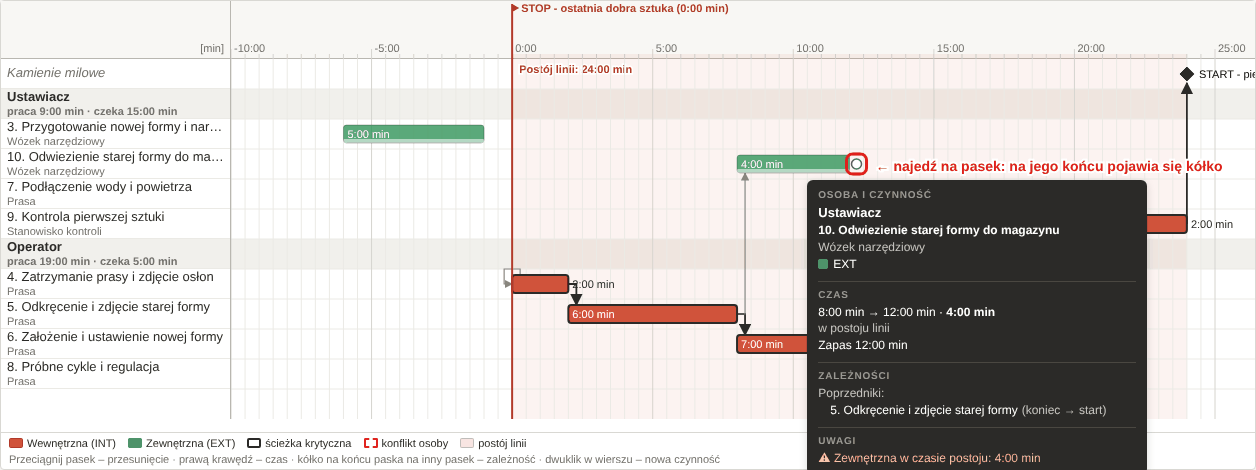
Przy okazji pokazuje się dymek z opisem czynności – znika, gdy odsuniesz mysz. - Chwyć kółko 1 i przeciągnij je na pasek czynności, która ma czekać 2.
Pasek docelowy podświetla się, a podpowiedź pokazuje, co powstanie, np.
#3 → #6 FS. Puść przycisk.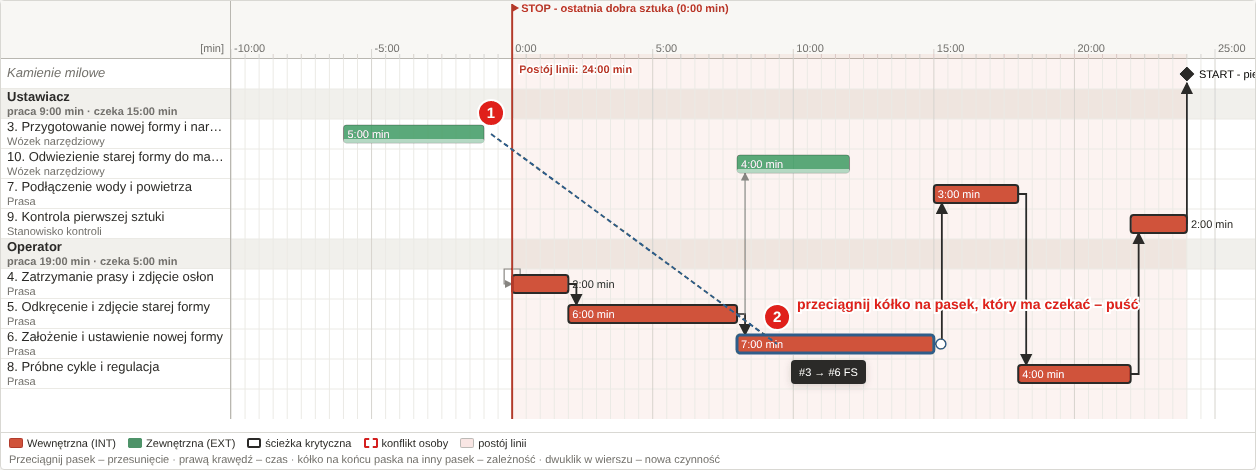
- Powstaje strzałka. Jeśli następnik musiał się przesunąć, przesuwa się od razu.
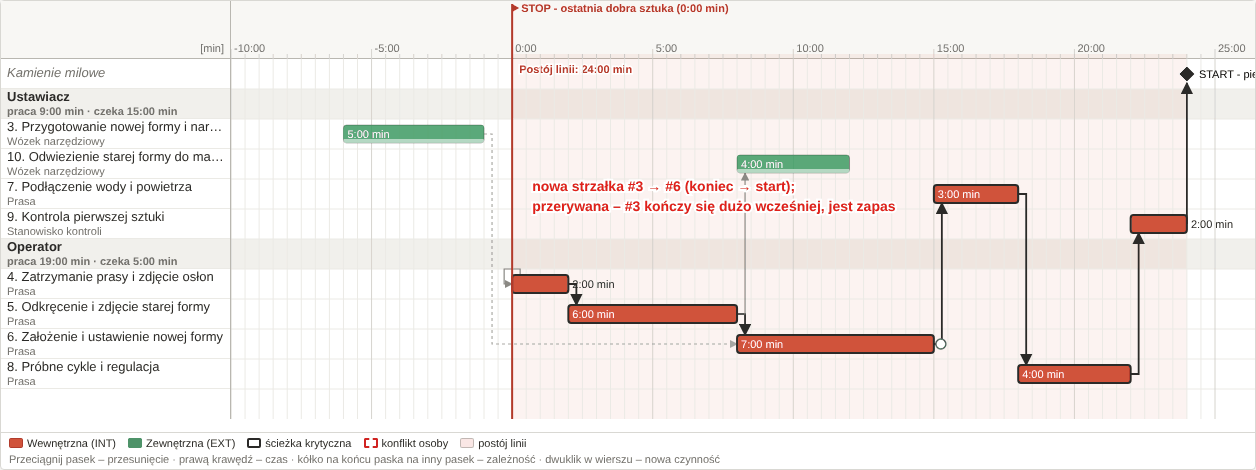
6.3. Cztery typy połączeń
12 = 12FS.
15SS.
9FF.
4SF.
Każde połączenie może mieć opóźnienie: 7FS+30 – start 30 s po końcu #7; ujemne
9FF-1:00 to zakładka (nakładanie się).
6.4. Co się dzieje przy przesuwaniu połączonych czynności
To najważniejsza zasada programu: połączenie zawsze obowiązuje. Program pilnuje go w obie strony.
a) Przesuwasz poprzednika – następniki idą za nim
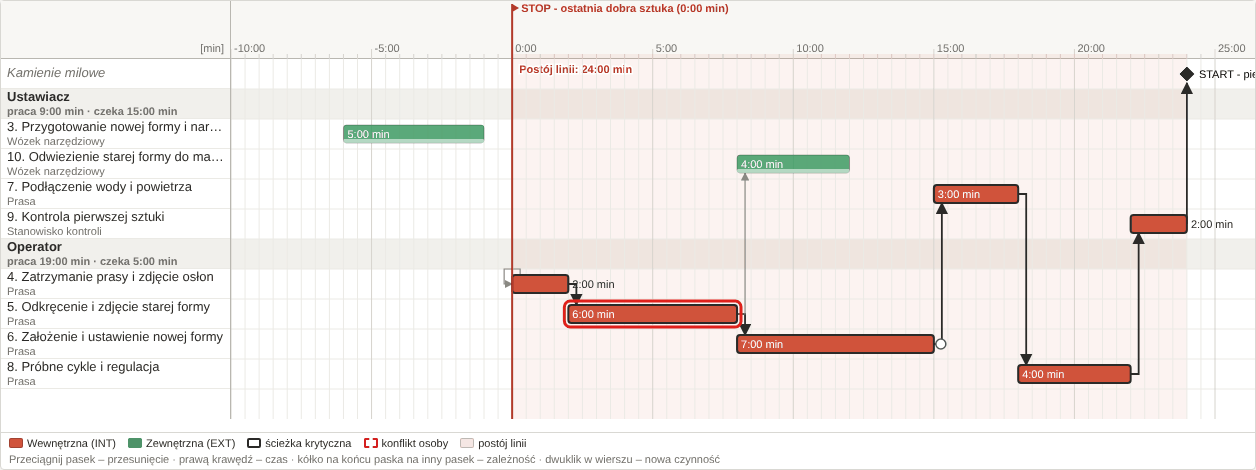
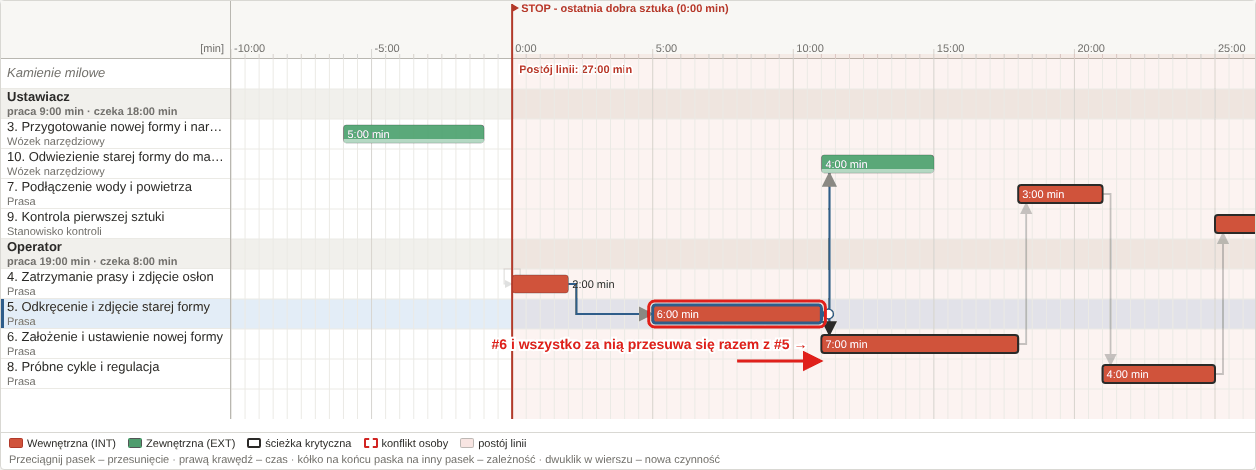
Tak samo działa wydłużenie poprzednika (rozdział 5.2). Gdy poprzednika przesuniesz z powrotem w lewo, następniki też wrócą – chyba że któryś sam przesunąłeś później (punkt b).
b) Przesuwasz następnika później – strzałka robi się przerywana
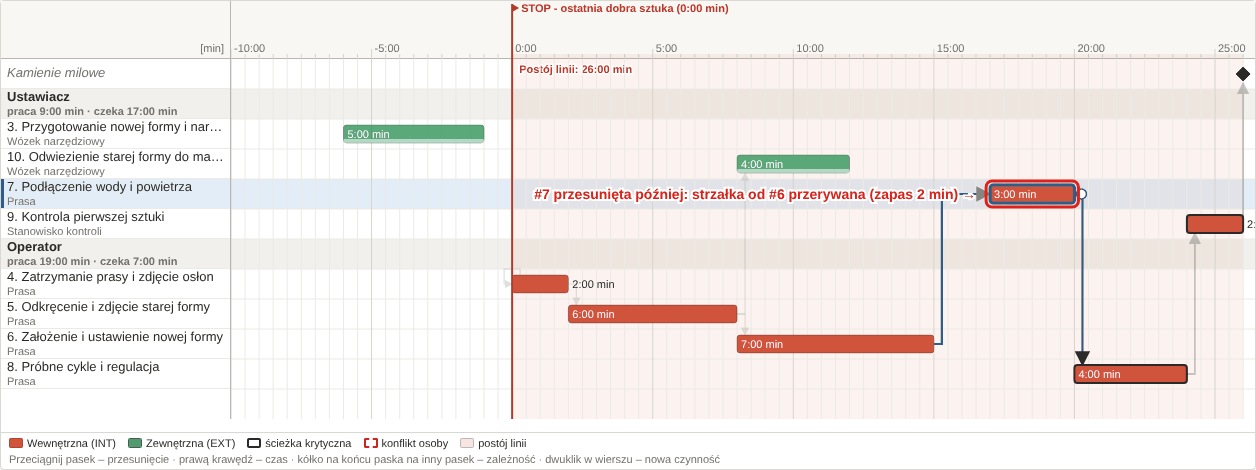
Żeby #7 znowu zaczynała się zaraz po #6, przeciągnij ją z powrotem do końca #6 albo wyczyść jej pole Start ≥ w tabeli.
c) Przesuwasz następnika wcześniej, niż pozwala połączenie – blokada
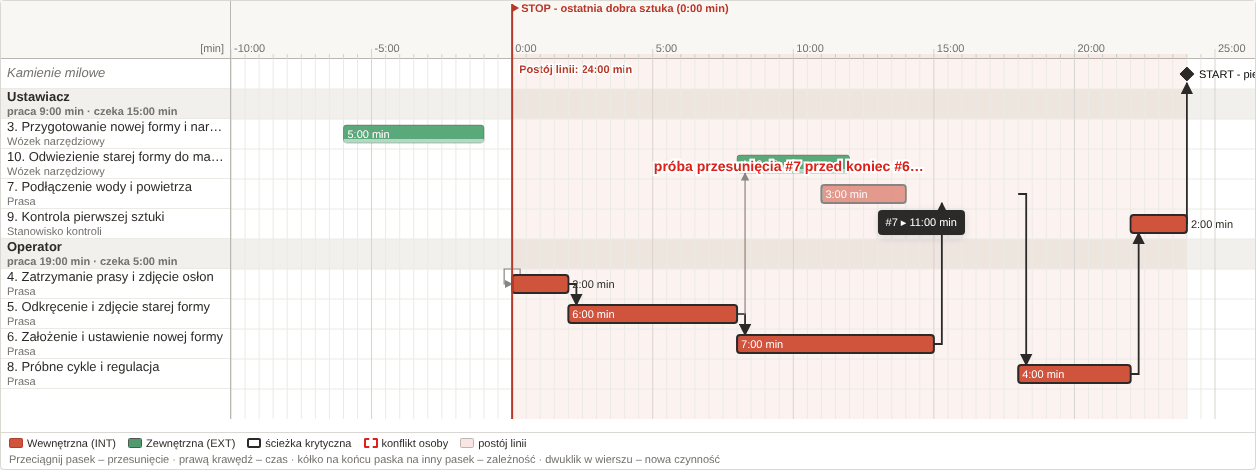
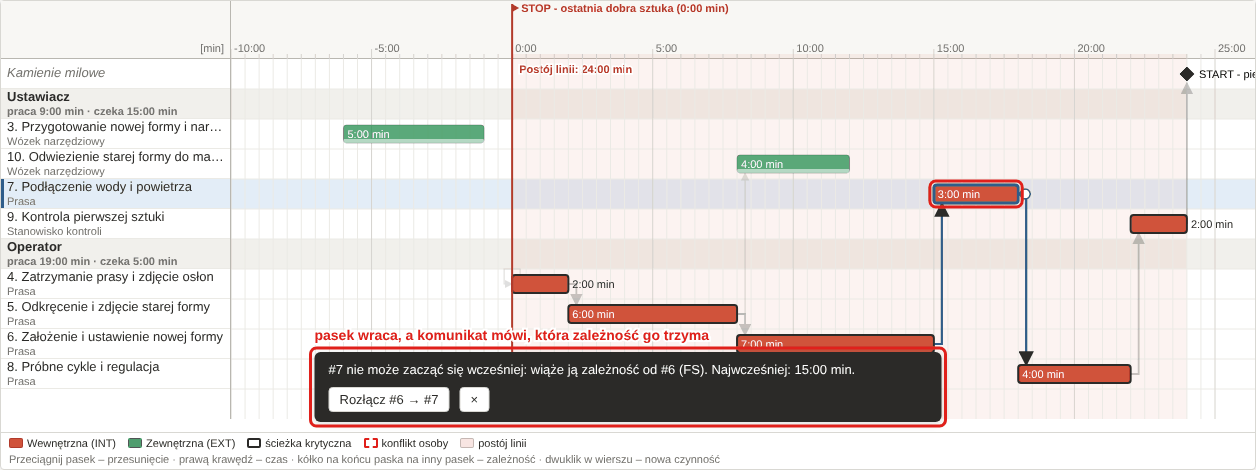
Dzięki temu połączenia nie rozerwiesz przypadkiem. Jeżeli naprawdę już nie obowiązuje (np. w nowym sposobie pracy #7 można robić wcześniej), kliknij w komunikacie przycisk Rozłącz #6 → #7 (komunikat znika po kilku sekundach; zawsze możesz też rozłączyć przez strzałkę – punkt d).
d) Rozłączenie
Po rozłączeniu czynność jest wolna – możesz ją przesunąć dowolnie:
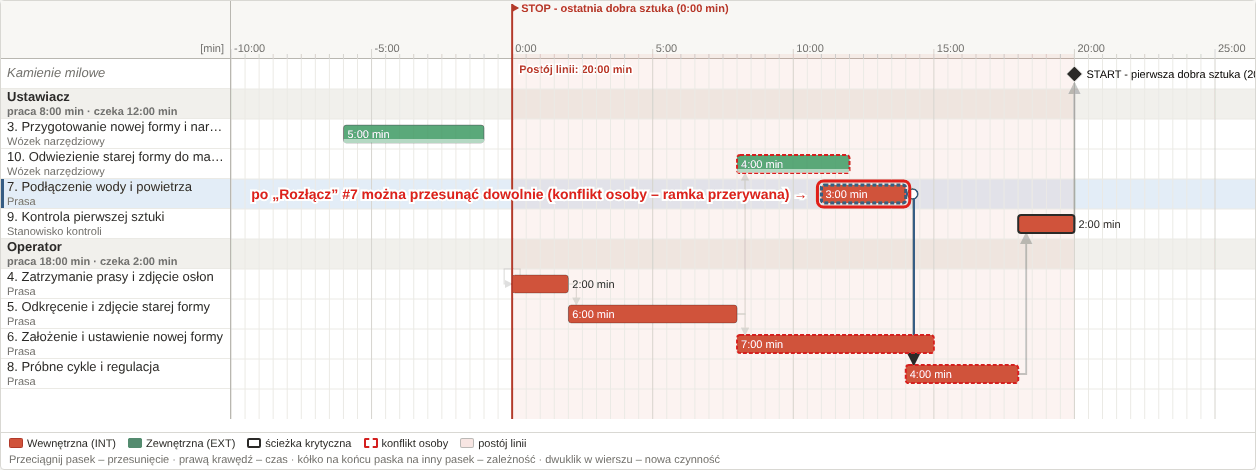
Inne sposoby rozłączenia: kliknij strzałkę i wybierz Rozłącz (6.5) albo usuń numer z kolumny Poprzednicy (6.6).
6.5. Zmiana typu i opóźnienia połączenia
- Kliknij strzałkę na wykresie (najłatwiej jej pionowy odcinek).
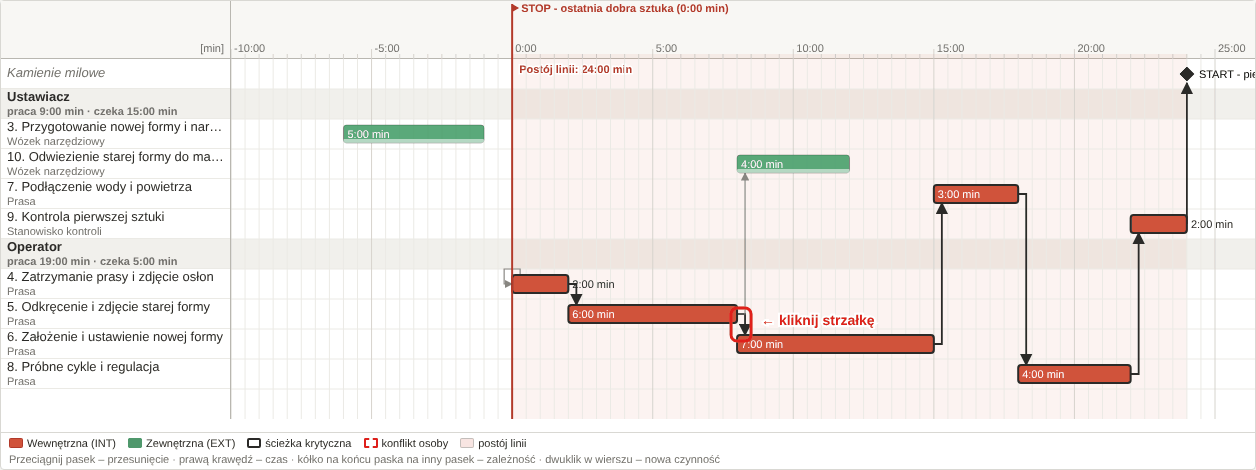
- W okienku wybierz 1 typ, wpisz 2 opóźnienie (np.
30,0:30,-1m) i kliknij Zapisz. Przycisk 3 Rozłącz usuwa połączenie.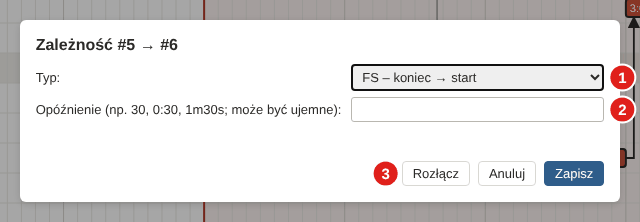
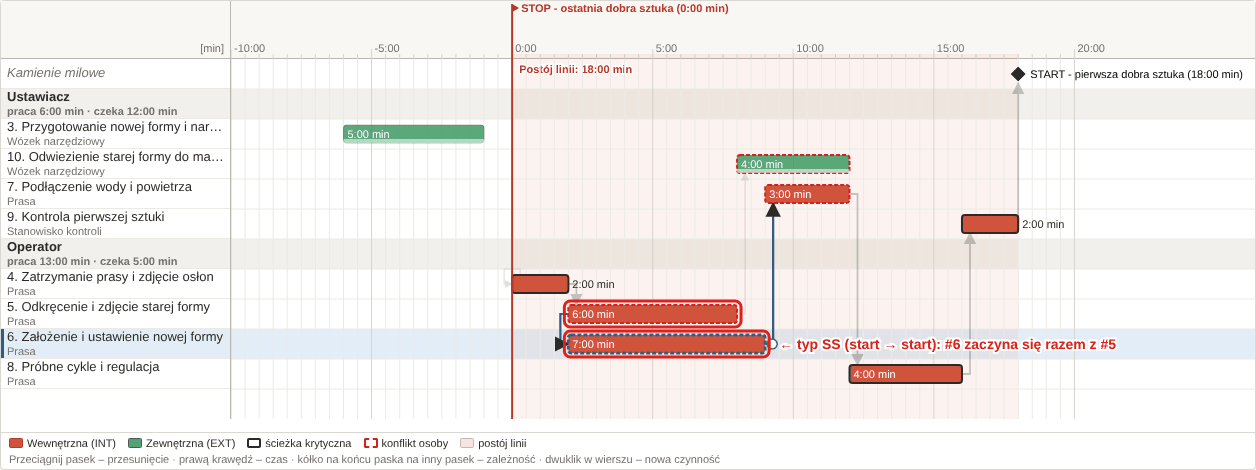
6.6. Przełączenie połączenia na inną czynność
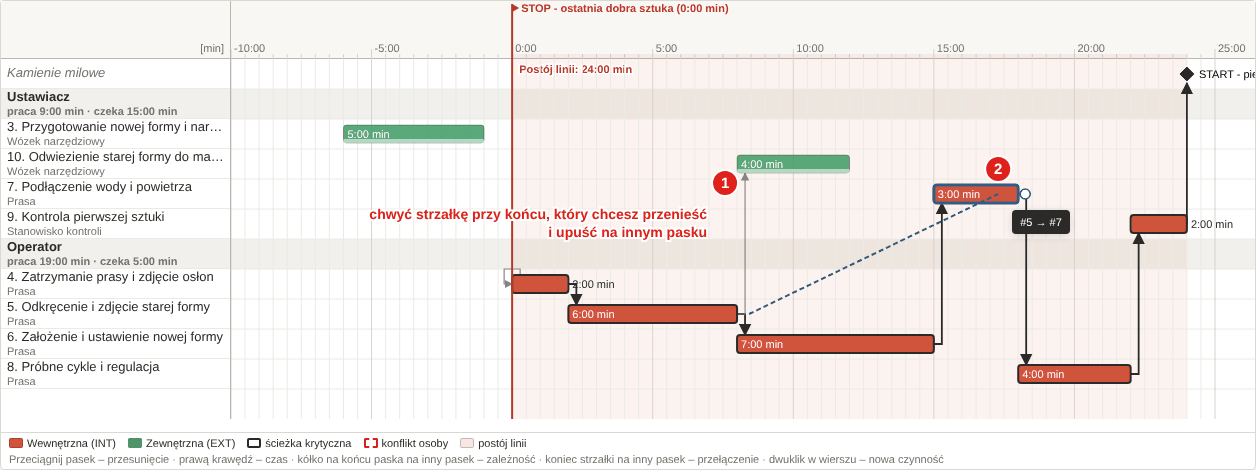
Myszą: chwyć strzałkę blisko końca, który chcesz przenieść 1 (grot – zmienia się czynność, która czeka; początek – czynność, na którą się czeka), przeciągnij na inny pasek 2 i puść. Typ i opóźnienie połączenia zostają. Zwykłe kliknięcie strzałki (bez przeciągania) otwiera okno z 6.5.
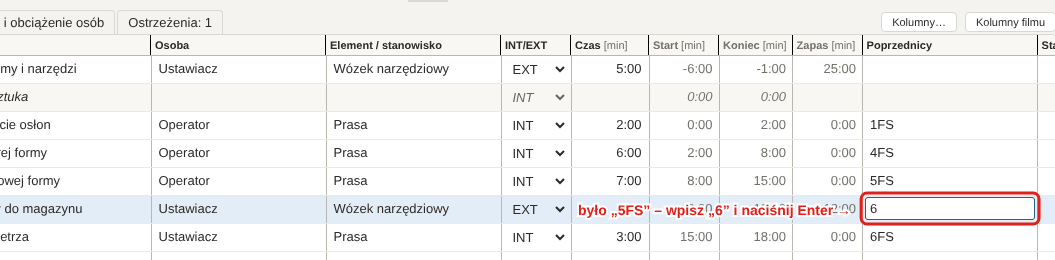
W tabeli: zmień wpis w kolumnie Poprzednicy:
- Kliknij komórkę Poprzednicy czynności, wpisz nowy numer (na rysunku „6” zamiast „5FS”) i naciśnij Enter.
- Strzałka na wykresie od razu prowadzi od nowej czynności, a następnik przesuwa się na jej koniec.
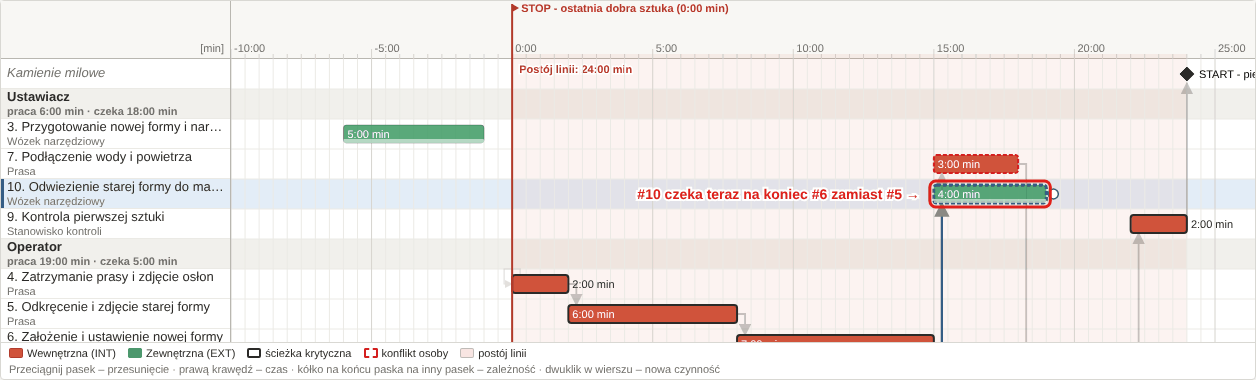
Łańcuchy i gałęzie. Czynność może mieć kilku poprzedników – wtedy czeka na wszystkie (6; 9).
Jedna czynność może być poprzednikiem wielu następnych – wtedy praca rozgałęzia się na równoległe wątki,
np. po zdjęciu formy (#5) operator zakłada nową (#6), a ustawiacz odwozi starą (#10).
6.7. Zapis w kolumnie „Poprzednicy”
Numery pozycji oddzielone średnikiem, z typem i opcjonalnym opóźnieniem:
12; 15SS; 7FS+30; 9FF-1:00. Sam numer oznacza FS. Przyjmowane są też polskie skróty z MS Project:
ZR (= FS), RR (= SS), ZZ (= FF), RZ (= SF).
6.8. Wygląd strzałek
- Strzałka ciągła – połączenie wyznacza start czynności.
- Przerywana – połączenie jest spełnione z zapasem (czynność przesunięta później).
- Pogrubiona, czarna – ścieżka krytyczna.
- Po kliknięciu paska jego strzałki są podświetlone na niebiesko, pozostałe przygasają.
- Najechanie na strzałkę pokazuje dymek: od której do której pozycji, typ, opóźnienie.
- Gdy wykres jest zbyt gęsty, strzałki wyłączysz w Widok → Pokaż strzałki zależności.
6.9. Linia odniesienia jako poprzednik
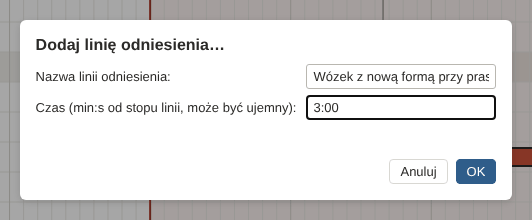
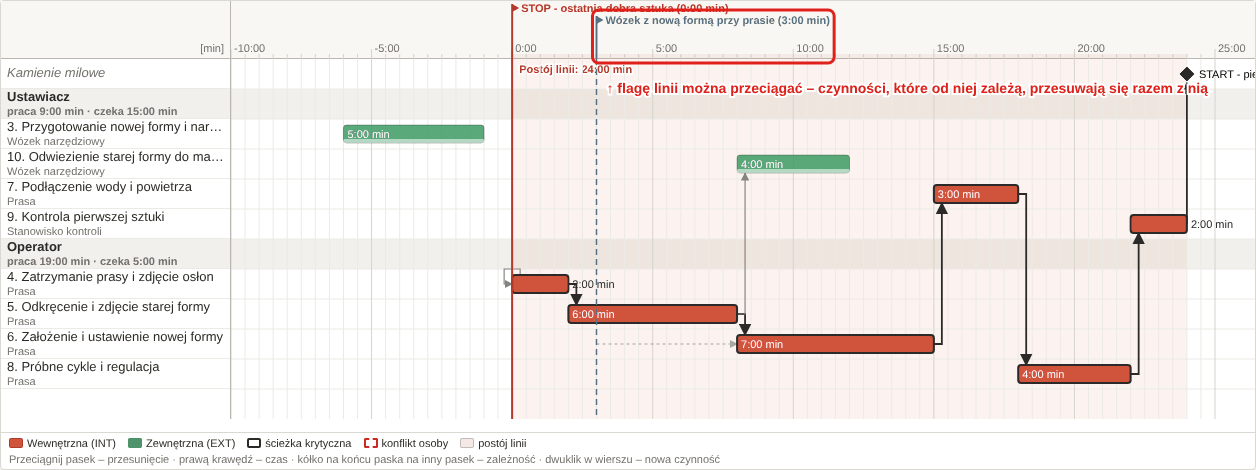
Linia odniesienia to pionowa linia w wybranej chwili, np. „wózek z nową formą jest przy prasie po 3 minutach”. Czynność połączona z linią nie zacznie się przed nią.
- Kliknij Dodaj linię odniesienia… na pasku narzędzi, wpisz nazwę i czas od stopu (może być ujemny). OK.
- W kolumnie Poprzednicy czynności dopisz numer linii (np.
5; 11).
7.Pozycje analizy
Analiza składa się z pozycji trzech rodzajów (kolumna Rodzaj w tabeli):
| Rodzaj | Na wykresie | Do czego |
|---|---|---|
| czynność | pasek w wierszu | Praca jednej osoby przy jednym elemencie, z czasem trwania. |
| linia odniesienia | pionowa przerywana linia z flagą na osi | Punkt w czasie, np. „STOP”, „+5 min – przyjazd pociągu logistycznego”. Może być poprzednikiem (rozdział 6.9). |
| kamień milowy | romb w wierszu „Kamienie milowe” | Zdarzenie wynikające z innych czynności, np. „START – pierwsza dobra sztuka”. |
Czynność wykonywana przez dwie osoby
Wpisz ją jako dwa wiersze – po jednym dla każdej osoby – i połącz je typem SS (startują razem).
W przykładzie spawarki: #15 operator wyjmuje przyrząd, #16 technik pomaga przy balanserze, 15SS.
8.Czas i oś czasu
Chwila 0 to zatrzymanie linii – ostatnia dobra sztuka starego wyrobu. Czynności przed stopem
(np. przygotowanie narzędzi) mają czas ujemny, np. -8:00.
Jak wpisywać czas
| Wpis | Znaczenie |
|---|---|
123, 124s, 90 sek | sekundy – sama liczba to zawsze sekundy |
0:10 lub 00:10 | 10 sekund (min:s) |
0:0:10 lub 00:00:10 | 10 sekund (h:min:s) |
2m, 2min, 1,5m, 1.5m | minuty (1,5m = 1 min 30 s) |
1h, 1,5h | godziny |
0h1m3s, 1m30s, 1h30m | zapis złożony |
-5m, -5:00 | 5 minut przed stopem (tylko w polu „Start ≥”) |
Wielkość liter i spacje nie mają znaczenia. W zapisie z dwukropkiem minuty i sekundy muszą być od 0 do 59.
Po zapisie z dwukropkiem może stać „min” albo „h”, tak jak program pokazuje czasy (1:30 min).
Podczas pisania pod polem widać, jak program odczytał wpis, np. 0h23m4s = 00:23:04; listę zapisów
pokazuje dymek po najechaniu na pole.
Sposób wyświetlania wybierasz w Widok → Jednostka czasu: min:s, sekundy albo minuty. Nie zmienia on sposobu wpisywania – sama liczba to zawsze sekundy.
Czasy w dymkach, wskaźnikach, komunikatach i na paskach mają jednostkę: s, min albo h
(tak samo po polsku i po angielsku), np. 3:00 min, 1:26:30 h. W tabeli jednostka stoi
w nagłówku kolumny (np. Czas [min]), a na osi wykresu – w lewym górnym rogu.
Skąd bierze się start czynności
- Bez poprzedników i bez „Start ≥” czynność zaczyna się w chwili 0.
- Pole Start ≥ to „nie wcześniej niż” – czynność może zacząć się w dowolnym miejscu osi. Ustawia je też przeciągnięcie paska.
- Z poprzednikami czynność zaczyna się najwcześniej, jak pozwalają zależności, ale nie wcześniej niż „Start ≥”.
Postój linii
Postój liczy się od pozycji Początek postoju do pozycji Koniec postoju – ustawiasz je w Dane analizy. Bez wskazania: od chwili 0 do końca ostatniej czynności wewnętrznej.
9.Praca na wykresie
| Co robisz | Skutek |
|---|---|
| Kliknięcie paska lub nazwy wiersza | Zaznaczenie pozycji (także w tabeli). |
| Przeciągnięcie paska w poziomie | Nowy start. W dymku widać czas; wartość przyciąga się do kroku z Widok → Przyciąganie (domyślnie 10 s). |
| Przeciągnięcie prawej krawędzi paska | Zmiana czasu trwania. |
| Przeciągnięcie kółka z końca paska na inny pasek | Nowa zależność FS (z Shift – SS). |
| Kliknięcie strzałki | Edycja zależności lub Rozłącz. |
| Przeciągnięcie końca strzałki na inny pasek | Przełączenie połączenia na inną czynność (rozdział 6.6). |
| Przeciągnięcie flagi linii odniesienia na osi | Przesunięcie linii – razem z nią przesuwa się wszystko, co od niej zależy. |
| Przeciągnięcie rombu kamienia | Przesunięcie kamienia (o ile pozwalają zależności). |
| Dwuklik w pustym miejscu wiersza | Nowa czynność w tym czasie, z osobą / elementem tego wiersza. |
| Dwuklik na pasku | Przejście do nazwy czynności w tabeli. |
| Najechanie na pasek, romb, linię lub nazwę wiersza | Dymek pozycji – opis niżej. |
| Najechanie na strzałkę | Dymek zależności: od której do której pozycji, typ, opóźnienie. |
| Przytrzymanie palca na pasku lub nazwie wiersza (telefon) | Dymek pozycji; znika po dotknięciu innego miejsca. |
| Ctrl + kółko myszy nad wykresem | Powiększenie / pomniejszenie osi czasu. |
| Esc w trakcie przeciągania | Anulowanie ruchu. |
Krok po kroku: przesuwanie i zmiana czasu – rozdział 5, połączenia – rozdział 6.
Dymek pozycji
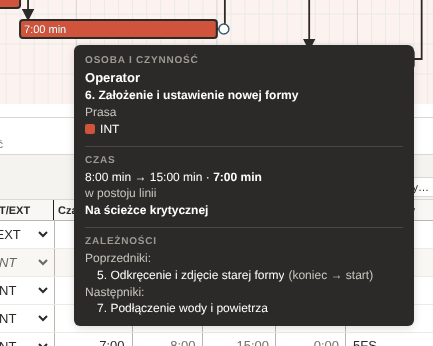
Ten sam dymek pokazuje się nad paskiem, rombem, linią odniesienia i nad nazwą wiersza w lewej kolumnie. Ma sekcje (pusta sekcja nie jest pokazywana):
- Osoba i czynność – osoba, numer i pełny opis (zawinięty), element / stanowisko, INT / EXT z kolorem i typ czynności.
- Czas – start → koniec · czas trwania; położenie względem postoju (przed stopem, w postoju, po starcie, albo ile minut w postoju); Na ścieżce krytycznej albo zapas; „Start ≥”, jeśli ustawiono go ręcznie.
- Zależności – poprzedniki z typem (np. „koniec → start, +0:30 min”) i następniki. Widać po 3 pozycje; [+] jeszcze N rozwija kolejne (do 10), [−] zwiń chowa. Gdy jest ich jeszcze więcej, dymek podaje liczbę (poprzedniki pozycji widać też w tabeli, w kolumnie Poprzednicy).
- Uwagi – ostrzeżenia tej pozycji (⚠, np. konflikt osoby, zewnętrzna w czasie postoju) i Twoje uwagi.
Dymek zostaje, gdy najedziesz na niego myszą – można go wtedy przewinąć i rozwinąć listy. Znika po odsunięciu myszy, po kliknięciu poza nim albo klawiszem Esc.
Oznaczenia pasków
- Kolor – wg ustawienia Kolor pasków wg (domyślnie INT czerwony, EXT zielony z jasnym paskiem u dołu).
- Gruba ciemna ramka – ścieżka krytyczna.
- Czerwona przerywana ramka – konflikt: ta sama osoba w tym samym czasie w dwóch czynnościach.
- Niebieska ramka – pozycja zaznaczona.
10.Tabela czynności
Każde pole jest edytowalne. Zmiana zapisuje się po Enter, Tab albo kliknięciu obok; Esc przywraca poprzednią wartość.
Wiersze mają bardzo jasne tło: czerwone – czynność wewnętrzna (INT), zielone – zewnętrzna (EXT); kandydaci do usprawnienia są kreskowani na szaro (rozdział 15). To samo tło jest w raporcie do druku i w pliku Excel.
| Kolumna | Opis |
|---|---|
| Nr | Numer pozycji, używany w poprzednikach. ⚠ = pozycja ma ostrzeżenie; pogrubienie z kreską – ścieżka krytyczna; czerwony numer – konflikt osoby. |
| Czynność | Nazwa. |
| Osoba, Element / stanowisko | Wolny tekst; podpowiedzi z wartości już użytych w analizie. |
| INT/EXT | Wewnętrzna albo zewnętrzna. |
| Czas | Czas trwania (linie i kamienie nie mają czasu). |
| Start, Koniec, Zapas | Wyliczone. Zapas – o ile pozycja może się opóźnić bez wydłużenia postoju linii; puste dla pozycji kończącej się po starcie linii. |
| Poprzednicy | Zależności, np. 12; 15SS. |
| Start ≥ | Najwcześniejszy start; pusty = wg zależności albo chwila 0. |
| Typ | Kategoria czynności; podpowiedzi wg Shingo: przygotowanie i sprawdzenie, demontaż / montaż, pozycjonowanie i pomiary, próby i regulacje, oraz transport / chodzenie, szukanie, oczekiwanie, sprzątanie, dokumentacja. |
| Rodzaj | Czynność, linia odniesienia, kamień milowy. |
| Uwagi / pomysł | Obserwacje i pomysły usprawnień. |
| Podziel, Scal, Usuń | Podział na dwie części; scalenie z kolejnymi czynnościami tej samej osoby (opis niżej); usunięcie (zależności od tej pozycji też znikają). |
Ostatni wiersz „+ nowa czynność…” dodaje pozycję; jeśli jakiś wiersz jest zaznaczony, nowa czynność dostaje jego osobę i element. Kolejność wierszy: Widok → Sortuj – wg startu (domyślnie) albo wg numeru.
Dłuższe teksty zawijają się, a wiersz rośnie tak, żeby była widoczna cała treść.

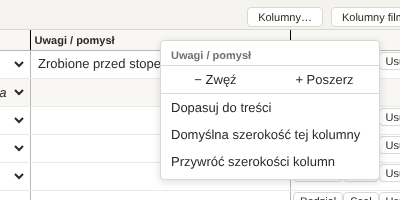
Szerokość kolumn: przeciągnij prawą krawędź nagłówka kolumny. Dwuklik na krawędzi dopasowuje szerokość do najdłuższego tekstu w kolumnie. Prawy przycisk myszy na nagłówku otwiera menu: − Zwęź / + Poszerz (o 20 px, menu zostaje otwarte), Dopasuj do treści, Domyślna szerokość tej kolumny, Przywróć szerokości kolumn (to samo jest w menu Widok). Szerokości zapamiętuje Twoja przeglądarka na tym komputerze – nie zależą od projektu. Na telefonie szerokości są automatyczne.
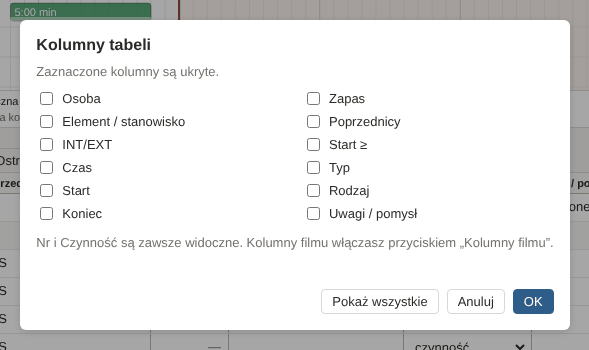
Ukrywanie kolumn: przycisk Kolumny… na prawym końcu paska zakładek (obok „Kolumny filmu”) otwiera listę kolumn – zaznaczone są ukryte. Pokaż wszystkie przywraca pełną tabelę. Nr i Czynność są zawsze widoczne, kolumny filmu włączasz osobnym przyciskiem. Ukryte kolumny nie trafiają do raportu do druku ani do „Kopiuj tabelę”; eksport do Excela (XLSX) ma zawsze wszystkie kolumny. Wybór zapamiętuje przeglądarka, a przycisk pokazuje liczbę ukrytych kolumn.
Czasy z filmu
Gdy analizujesz nagranie, włącz kolumny filmu przyciskiem Kolumny filmu na prawym końcu paska zakładek
nad tabelą (albo Widok → Pokaż kolumny filmu). W tabeli pojawią się kolumny Film
(nazwa pliku), Film od i Film do (czas na zegarze filmu), Korekta i Powód korekty.
Po wpisaniu Film od i Film do program sam wylicza kolumnę Czas:
Czas = Film do − Film od + Korekta. Przykład: 01:02 → 01:30 to 28 s; korekta -10
(np. „pytaliśmy operatora”) daje 18 s. Korekta dodatnia (np. +5, „ktoś biegł”) wydłuża czas.
Kolumny filmu są pomocnicze – wykres i wskaźniki liczą się z kolumny Czas. Gdy zmienisz Czas ręcznie, czasy z filmu zostają, ale są przekreślone (nieaktualne). Czas z filmu przywracasz przyciskiem ↺ przy przekreślonych czasach albo klawiszem Enter w polu Film od, Film do lub Korekta (nawet bez zmiany wartości); zmiana tych pól też przelicza Czas na nowo. Nazwa filmu trafia do podpowiedzi, a nowy wiersz dodany pod wierszem z filmem dostaje ten sam film i jako Film od – Film do wiersza powyżej, więc zwykle wpisujesz tylko kolejne „Film do”. Dymek czynności pokazuje, z którego filmu i fragmentu pochodzi czas oraz korektę z powodem.

sql/5_smed_kolumny_filmu.sql w bazie
(najpierw lokalnie, potem na serwerze). Do tego czasu projekty zapisują się bez danych filmu.
Scalanie czynności
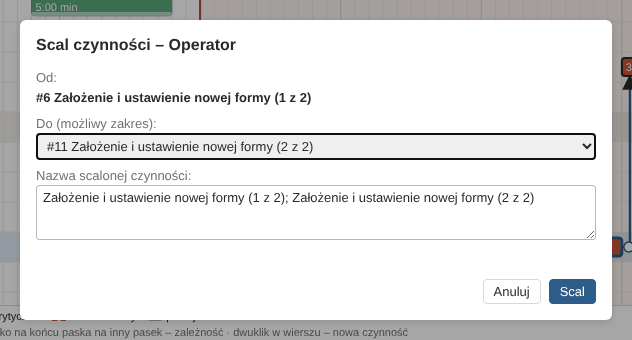
Scalić można kolejne czynności jednej osoby, które następują zaraz po sobie (przerwa nie dłuższa niż krok przyciągania). Kliknij Scal przy pierwszej czynności i w okienku wybierz, do której scalić – lista zawiera tylko możliwy zakres. Możesz też zaznaczyć czynności Ctrl+klikiem (pojedynczo) albo Shift+klikiem (zakres) w tabeli lub na wykresie i wybrać Edycja → Scal zaznaczone; program weźmie najdłuższy poprawny ciąg i napisze, co pominął i dlaczego.
Nazwa scalonej czynności to domyślnie nazwy części po kolei – możesz ją poprawić. Okienko pyta tylko wtedy, gdy trzeba: o czas (suma pracy albo od startu pierwszej do końca ostatniej, gdy się różnią), o INT/EXT (gdy części są różne), o element (gdy różne) i o zależności, które zmieniłyby sens (czekać na koniec całej scalonej czynności albo zachować swój czas). Scalona czynność ma numer pierwszej, dalsze numery cofają się razem z odwołaniami. Czynności różnych osób nie da się scalić – najpierw przydziel je do jednej osoby.
Wstawianie między wiersze
Kółko + na krawędzi wierszy – opis z obrazkami w rozdziale 4.4.
11.Widok wykresu
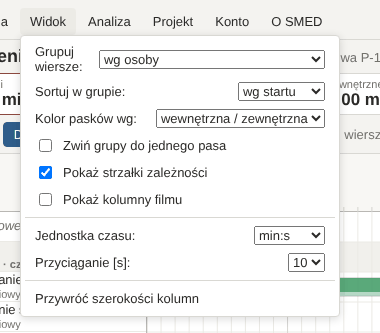
| Ustawienie | Możliwości |
|---|---|
| Grupuj wiersze | wg osoby – kto co robi i kiedy czeka; wg elementu maszyny / stanowiska – kiedy dane okno lub urządzenie jest zajęte; wewnętrzne / zewnętrzne; bez grup. |
| Sortuj w grupie | wg startu albo wg numeru. |
| Zwiń grupy do jednego pasa | Każda osoba (element) w jednym pasie; nakładające się czynności tej samej osoby trafiają do dodatkowego podpasa – konflikt widać od razu. |
| Kolor pasków wg | INT/EXT, osoby, elementu albo typu czynności. |
| Pokaż strzałki zależności | Wyłącz, gdy wykres jest zbyt gęsty. |
| Skala, Dopasuj do okna | Długość osi czasu; „Dopasuj” mieści całą analizę w szerokości okna. |
| Jednostka czasu, Przyciąganie | Sposób wyświetlania czasu i krok przeciągania. |
12.Porównanie z innym projektem
Żeby zobaczyć, o ile nowa wersja przezbrojenia jest krótsza od początkowej, doczytaj drugi projekt: Projekt → Porównaj z innym projektem…. Z listy (Twoje i publiczne projekty) wybierz Porównaj, a potem odpowiedz na dwa pytania:
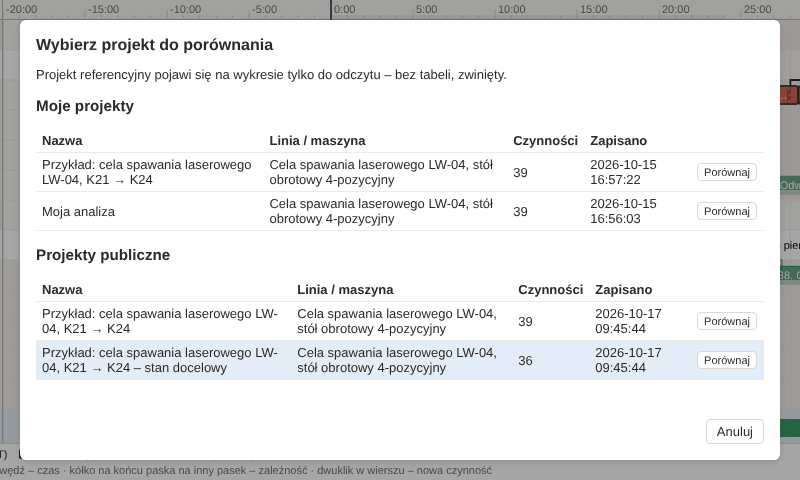
- czy projekt referencyjny to stan wcześniejszy (przed obecnie przerabianym), czy późniejszy;
- czy umieścić go pod, czy nad obecnym projektem.
Projekt referencyjny jest tylko do odczytu: widać go wyłącznie na wykresie (bez tabeli), zawsze zwinięty, bez przeciągania i łączenia. Dymek nad jego paskiem działa i podaje nazwę projektu. Po doczytaniu oba projekty są zwinięte (obecny możesz rozwinąć). Oba są wyrównane do początku przezbrojenia (stop linii) – pokazuje go linia „Początek obu przezbrojeń”.
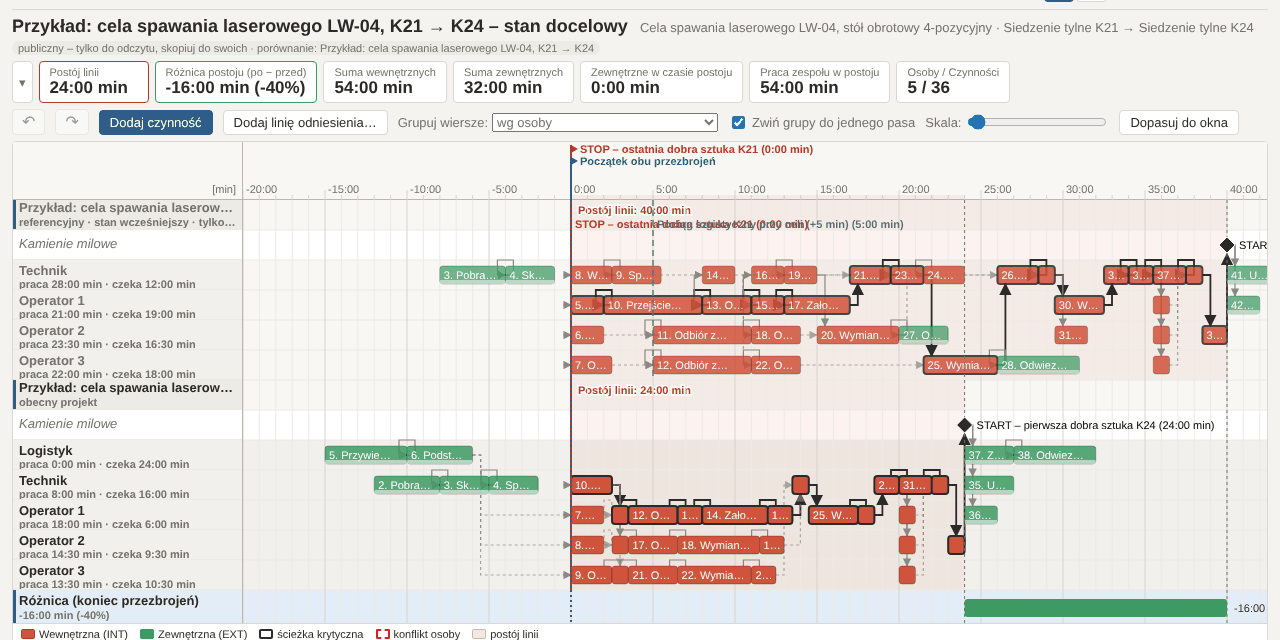
Pod oboma projektami wiersz Różnica (koniec przezbrojeń) ma pasek od końca krótszego do końca dłuższego
przezbrojenia: zielony, gdy późniejszy stan jest krótszy, czerwony, gdy dłuższy. Liczba obok to różnica postoju
„po − przed”, np. -16:00 min (-40%). Ta sama wartość jest w kaflu Różnica postoju nad
wykresem. Porównanie wyłączasz w Projekt → Zakończ porównanie.
13.Wskaźniki

| Wskaźnik | Znaczenie |
|---|---|
| Postój linii | Czas od początku do końca postoju – główny wynik SMED. |
| Suma wewnętrznych / zewnętrznych | Suma czasów wszystkich czynności INT / EXT (bez względu na równoległość). |
| Zewnętrzne w czasie postoju | Część czasu czynności EXT, która przypada na postój – do przeniesienia przed stop albo po starcie. |
| Praca zespołu w postoju | Suma czasu pracy wszystkich osób w czasie postoju. |
| Obciążenie osób | Dla każdej osoby: praca w postoju, czekanie w postoju, wykorzystanie (%), praca razem. |
| Zajętość elementów | Jak długo w czasie postoju coś się dzieje przy danym elemencie. |
| Czas wg typu czynności | Ranking typów (Pareto) – gdzie jest najwięcej czasu: montaż, transport, szukanie… |
14.Ostrzeżenia
Zakładka Ostrzeżenia (i kafel nad wykresem). Kliknięcie ostrzeżenia zaznacza pozycję i przewija do niej wykres.

- Czynność zewnętrzna w czasie postoju – przenieś ją przed stop albo po starcie.
- Czynność wewnętrzna poza postojem – sprawdź, czy klasyfikacja INT/EXT jest właściwa.
- Konflikt osoby – ta sama osoba w dwóch nakładających się czynnościach.
- Brak osoby, nieznany lub nieczytelny poprzednik, pętla zależności.
- Zależność przesunęła start – czynność zaczyna się później, niż wpisano w „Start ≥”.
15.Analiza SMED krok po kroku
- Nagraj albo zaobserwuj przezbrojenie i zapisz każdą czynność: kto, co, przy czym, ile trwa. Pomysły i obserwacje wpisuj od razu w Uwagi / pomysł.
- Ustaw kolejność zależnościami – tak, jak było naprawdę. Linie odniesienia oznaczą zdarzenia zewnętrzne (np. przyjazd pociągu logistycznego).
- Sklasyfikuj każdą czynność jako INT albo EXT wg stanu obecnego.
- Oceń: ścieżka krytyczna, czekanie osób (grupowanie wg osoby), zajętość elementów, Pareto typów, ostrzeżenia.
- Zapisz stan obecny jako projekt.
- Stan docelowy: Zapisz jako nowy projekt pod inną nazwą i w kopii przenieś czynności EXT przed stop, podziel czynności na część zewnętrzną i wewnętrzną, zmień kolejność i przydział osób. Porównaj postój obu projektów.
Kandydaci do usprawnienia i potencjał
Zanim zmienisz analizę, zaznacz pomysły już w stanie obecnym. W kolumnie Usprawnienie wybierz kierunek zmiany – przy czynności INT albo EXT:
- → EXT – czynność można zrobić przed zatrzymaniem albo po starcie linii (np. podstawienie folii),
- ⇉ równolegle – razem z inną czynnością albo przez inną osobę,
- ✂ skrócić – uprościć, np. szybkozłącza zamiast śrub,
- 🗑 wyeliminować – czynność zbędna (szukanie, chodzenie, poprawki).
Dymek nad nagłówkiem kolumny przypomina też pytania ECRS: Eliminuj, Łącz, Zmień kolejność / miejsce, Upraszczaj. Opis pomysłu wpisz jak dotąd w Uwagi / pomysł.
W kolumnie Potencjał jest czas, który pomysł może zaoszczędzić. Przy → EXT i wyeliminować program wpisuje sam cały czas czynności (szara podpowiedź) – możesz go zmienić, a puste pole przywraca cały czas. Przy ✂ i ⇉ wpisz, ile da się zyskać. Potencjał nie może być dłuższy niż czas czynności.
Obie kolumny pokazuje i ukrywa przycisk Kolumny usprawnień (na telefonie Usprawnienia) obok „Kolumny filmu” albo Widok → Pokaż kolumny usprawnień. Kreski wierszy i kafel „Potencjał” zostają też przy ukrytych kolumnach.
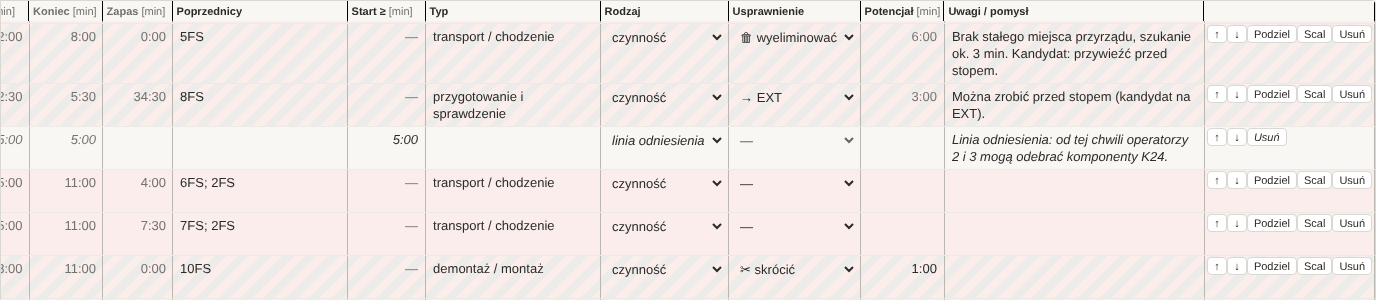
Na wykresie pasek → EXT ma zielone ukośne paski, a pozostałe kierunki – znak na początku paska (⇉ ✂ 🗑). Nad wykresem pojawia się kafel Potencjał – postój krótszy o. Duża liczba to realne skrócenie postoju: program przelicza harmonogram tak, jakby wszystkie pomysły już wdrożono. Mniejszym drukiem (maks.) – suma potencjałów na ścieżce krytycznej, czyli górna granica.
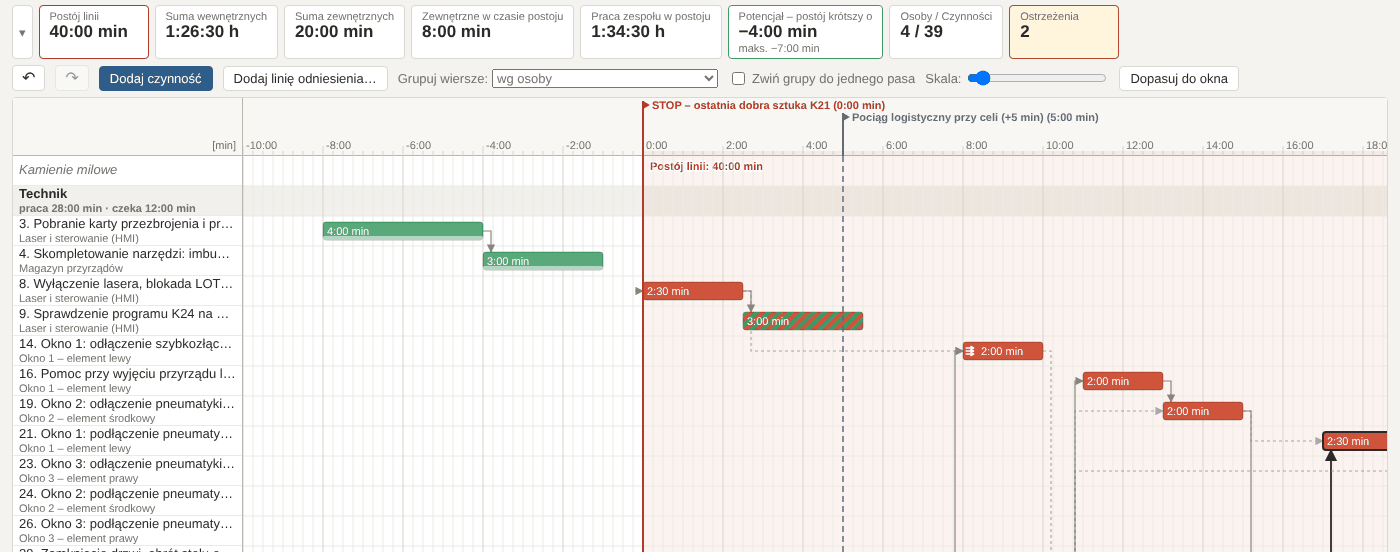
Dymek kafla pokazuje całą statystykę:
- a) suma wszystkich potencjałów – oszczędność pracy, nie musi skracać postoju,
- b) na ścieżce krytycznej – tu pomysł może skrócić postój (górna granica),
- c) czynności EXT – mniej pracy, postój bez zmian,
- d) INT z zapasem – postój skróci się najwyżej o część ponad zapas,
- e) postój po wdrożeniu wszystkich pomysłów – realna poprawa,
- podział według kierunku.
Dymek komórki Usprawnienie i dymek paska podają, do której grupy należy czynność i o ile skróciłby postój sam ten jeden pomysł – tak łatwiej wybrać, od czego zacząć warsztat.
16.Projekty i konto
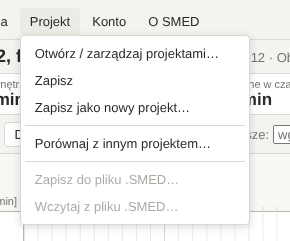
- Konto → Zaloguj – logowanie wspólne dla LeanSigma.pl: e-mail i jednorazowy kod z wiadomości.
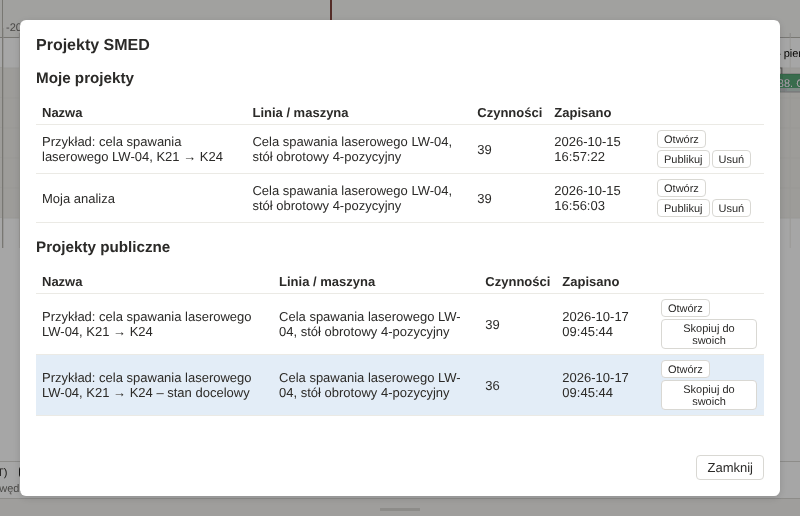
- Projekt → Otwórz / zarządzaj projektami – Twoje projekty (otwórz, publikuj / ukryj, usuń) i projekty publiczne (otwórz, skopiuj do swoich).
- Projekt → Zapisz – nadpisuje Twój otwarty projekt. Przy przykładzie lub cudzym projekcie program zapyta o nazwę i zapisze nową kopię.
- Projekt publiczny innej osoby jest tylko do odczytu – najpierw Skopiuj do swoich.
- Konto → Wyczyść sesję – porzuca niezapisane zmiany i wraca do przykładu.

Tryb demo (dla zalogowanych)
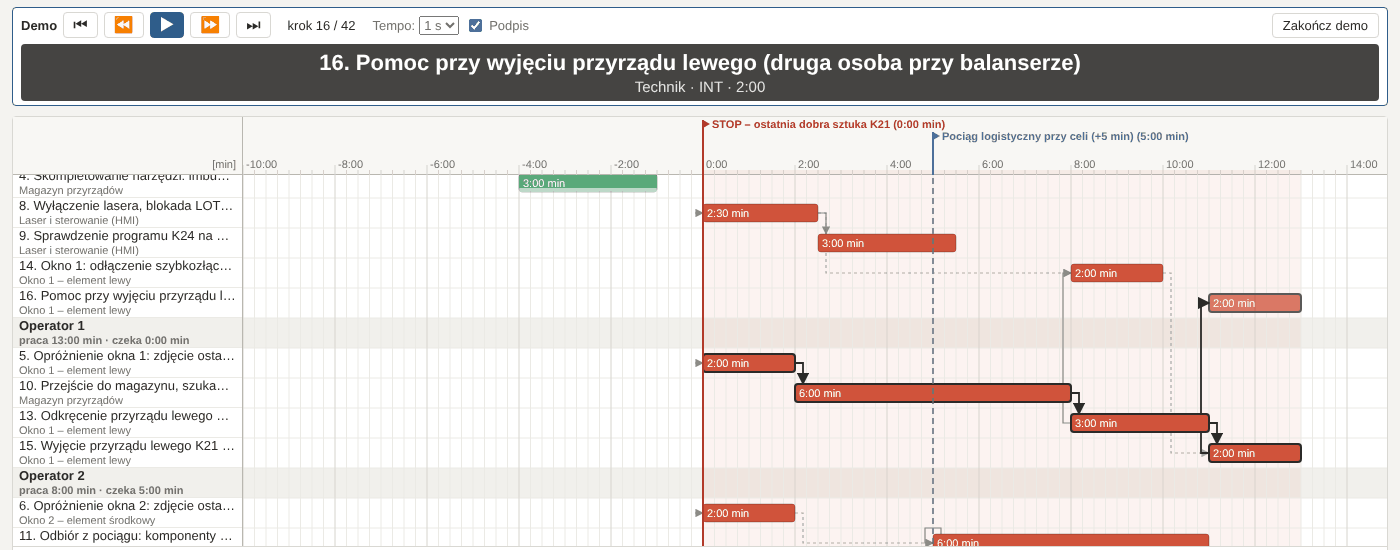
Projekt → Tryb demo… pokazuje analizę krok po kroku – na szkoleniu, warsztacie albo na rzutniku. W oknie wybierasz, co pokazać: bieżącą analizę albo projekt z listy (Twoje i publiczne). Przed demo zapisz projekt – demo niczego nie zmienia, ale tak jest bezpieczniej.
- Tabela i wykres zaczynają się puste. Pozycje pojawiają się po kolei według czasu startu – zawsze po swoich poprzednikach, więc strzałki mają skąd wychodzić. Nowy wiersz i pasek są na chwilę podświetlone.
- Tabela i wykres same się przewijają do nowej pozycji, a gdy wykres przestaje mieścić się w oknie, program zmniejsza skalę. Kafle (postój, INT, EXT…) liczą się na bieżąco.
- Nad wykresem jest pasek: ⏮ na początek, ⏪ krok wstecz, ▶ / ⏸ odtwarzaj / pauza, ⏩ następny krok, ⏭ na koniec, licznik kroków, tempo (1–5 s na krok) i podpis – duża nazwa czynności, osoba, INT/EXT, czas i uwaga.
- Klawisze: spacja – odtwarzaj / pauza, ← → – krok, Home / End – początek / koniec, Esc – zakończ.
- W czasie demo analizy nie można zmieniać. Po ostatnim kroku demo czeka; Zakończ demo przywraca pełny widok i skalę sprzed demo.
17.Eksport, raport, plik .SMED
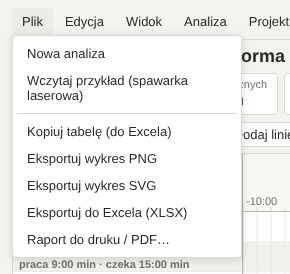
- Plik → Eksportuj wykres PNG – obraz wykresu z nazwami wierszy, w podwójnej rozdzielczości (do raportu, prezentacji).
- Plik → Eksportuj wykres SVG – wykres wektorowy do dalszej obróbki.
- Plik → Kopiuj tabelę (do Excela) – tabela trafia do schowka; wklej ją do arkusza.
- Plik → Eksportuj do Excela (XLSX) – plik z trzema arkuszami: Czynności (wszystkie kolumny
tabeli w kolejności widoku, kolumny filmu, gdy są dane z filmu; INT / EXT w kolorach), Podsumowanie
(dane analizy, wskaźniki, porównanie z drugim projektem, obciążenie osób) i Wykres (obraz wykresu).
Każdy czas jest dwa razy: jako czas Excela
[g]:mm:ss– można go sumować – i w sekundach w kolumnach na końcu arkusza (grupa do zwijania przyciskiem „−” nad nagłówkami). Czasu ujemnego (przed stopem) Excel nie pokazuje jako czasu, dlatego w kolumnie czasu jest tekst, np.-0:08:00, a liczba – w kolumnie sekund. - Plik → Raport do druku / PDF… – otwiera okno drukowania: na pierwszej stronie nagłówek analizy, wskaźniki, porównanie i wykres, od drugiej strony tabela czynności. Układ strony (pionowy lub poziomy) program dobiera sam tak, żeby wykres był jak największy. Do PDF wybierz drukarkę „Zapisz jako PDF”; zaznacz „Grafika w tle”, jeśli kolory INT / EXT nie są widoczne.
Eksperymentalny eksport do Excela (administrator)
Plik → Eksperymentalny eksport do Excela… zapisuje „żywy” harmonogram – Excel sam liczy start i koniec czynności z połączeń (FS, SS, FF, SF, opóźnienia, „Start ≥”). Arkusze:
- Czynności (formuły) – zmień czas w żółtej komórce „Czas [s]” (albo „Start ≥ [s]”), a czynności połączone za nią przesuną się same.
- Podsumowanie – postój, suma INT i suma EXT liczy Excel; pozostałe wskaźniki są z chwili eksportu.
- Gantt – wykres – wykres słupkowy Excela (INT czerwone, EXT zielone, oś w minutach).
- Gantt – kratki – jedna kolumna to krok czasu (dobrany sam, można go zmienić w żółtej komórce); kolor kratki pokazuje czynność, jasne tło – postój linii od STOP do START.
- Wykres – obraz – obraz wykresu z SMED ze strzałkami.
Nie sortuj arkusza czynności (filtrować można); nowa czynność dopisana w Excelu nie ma formuł. Na razie tylko dla administratora.
Import z Excela (administrator)
Plik → Pobierz wzór importu (Excel) zapisuje wzór z dwiema zakładkami: Przykład (wypełniona
analiza – 10 pozycji: przygotowanie EXT, STOP, przezbrojenie INT, START, prace EXT po przezbrojeniu) i
Analiza (pusta). W każdej zakładce wiersze 1–8 to dane analizy (nazwa, firma, linia, wyrób z → na, notatka,
numery pozycji STOP i START), w wierszu 10 są nagłówki – wszystkie kolumny tabeli, czynności wpisujesz od wiersza
11. Start, Koniec i Zapas (szare) wylicza program. INT/EXT, Rodzaj i Usprawnienie mają w Excelu listę wyboru,
a kolumny czasu są tekstowe – wpisz np. 1:30, 90 albo 1m30s.
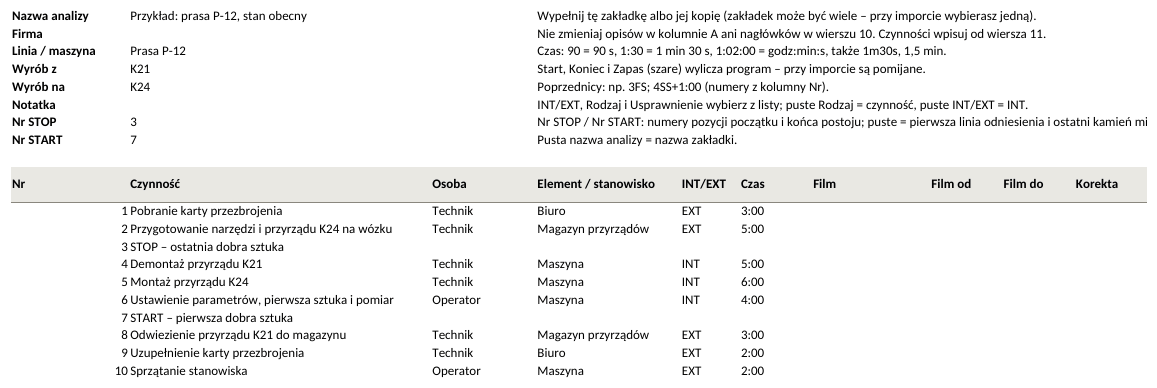
Zakładek może być wiele (np. kilka przezbrojeń w jednym pliku) – byle każda miała format wzoru. Nie zmieniaj opisów w kolumnie A ani nagłówków; nagłówki mogą być po polsku albo po angielsku.
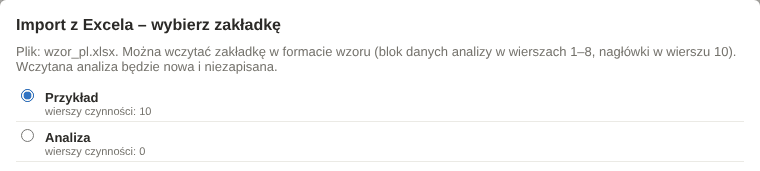
Plik → Importuj z Excela… – wybierz plik, a program pokaże zakładki: te w formacie wzoru można zaznaczyć, przy pozostałych widać, dlaczego nie pasują. Wczytana zakładka staje się nową, niezapisaną analizą (do bazy zapisujesz ją przez Projekt → Zapisz). Jeśli coś się nie zgadza (zły numer, nieznany poprzednik, nieczytelny czas…), program niczego nie wczytuje i pokazuje listę błędów z numerami wierszy Excela.
Plik projektu .SMED (administrator)
Projekt → Zapisz do pliku .SMED… zapisuje bieżącą analizę na dysku (wszystkie pozycje z kolumnami
filmu, zależności, początek i koniec postoju, dane analizy). Projekt → Wczytaj z pliku .SMED… wczytuje
taki plik jako nowy, niezapisany projekt – do bazy zapisujesz go potem przez Projekt → Zapisz.
Jeżeli w sesji są zmiany, program najpierw pyta. Plik .SMED to spakowany (ZIP) plik projekt.json.
Na razie zapis i odczyt pliku są dostępne tylko dla administratora – dla pozostałych pozycje są przygaszone.
18.Skróty klawiszowe
| Klawisz | Działanie |
|---|---|
| Ctrl + Z | Cofnij (do 30 kroków) |
| Ctrl + Y (albo Ctrl + Shift + Z) | Ponów cofnięty krok (do 30 kroków; nowa zmiana kasuje to, co było do ponowienia) |
| Delete | Usuń zaznaczoną pozycję (z potwierdzeniem) |
| Alt + ↑ / ↓ | Przesuń zaznaczony wiersz w górę / w dół (zamiana numeru) |
| Esc | Zamknij dymek pozycji, anuluj przeciąganie, odznacz pozycję, zamknij okno |
| Enter / Shift + Enter | W tabeli: zatwierdź i przejdź wiersz niżej / wyżej |
| Shift przy łączeniu | Zależność SS zamiast FS |
| Ctrl + klik / Shift + klik | Zaznaczenie kilku czynności (do scalenia) |
| Ctrl + kółko | Skala osi czasu |
19.Częste pytania
Dlaczego nie mogę przesunąć paska w lewo?
Trzyma go zależność. Komunikat na dole okna wykresu podaje którą – kliknij Rozłącz, jeśli naprawdę nie obowiązuje.
Przesunąłem pasek w prawo i strzałka zrobiła się przerywana.
To poprawne: zależność nadal obowiązuje, ale czynność zaczyna się później, niż wymaga. Żeby wrócić do startu „zaraz po poprzedniku”, wyczyść pole Start ≥.
Jak zaplanować coś „od 5. minuty”?
Dodaj linię odniesienia z czasem 5:00 i wpisz jej numer jako poprzednika czynności.
Gdy przesuniesz linię, czynność przesunie się razem z nią.
Jak zmienić kolejność czynności w tabeli?
Samo miejsce w tabeli: przyciski ↑ / ↓ w wierszu albo Alt+↑/↓ (rozdział 4.7). Kolejność w czasie: przeciągnij pasek (5), zmień połączenia (6) albo wpisz „Start ≥” – przy sortowaniu wg startu wiersz sam zmieni miejsce. Numery według czasu nadaje od nowa Edycja → Przenumeruj.
Czy można pracować na telefonie?
Tak – wykres przewija się palcem, a etykiety i oś zostają na miejscu. Do większej analizy wygodniejszy jest komputer.
Numery są nie po kolei.
Edycja → Przenumeruj wg czasu startu nada numery wg startu i sam przepisze wszystkich poprzedników.
SMED · LeanSigma.pl · instrukcja do wersji 2